Tech」カテゴリーアーカイブ

Macbookが熱くなる。

最近、愛用しているMacbookが熱くなるから心配している。Atomを動かしているからか?とか、ZoomやWebEX、Teamsなどでオンラインミーティングをしているからか?などと思っているが、これとした原因が思い当たらない…。(確かに、オンラインミーティングをしていると、画像処理なのでCPUは食うだろう。バッテリの消耗も非常に早い…)

SMCリセットをしてみたが、やっぱり熱くなる…。OSアップデート通知が出たので、これで少し様子見。

調べてみたら、Appleのサイトに関連情報が載っていた。初歩的、かつ全般的な内容だが、ページ内にリンクもあるし、眺めるだけでも勉強になるかもしれない。

Mac ノートブックの動作時温度を適正範囲に保つ

Twitter API の初歩を達成。

我ながら変なタイトル。けど、着実に一歩前進したのでメモする。

やっとTwitter APIを動かすことができた。最近、プログラム欲が再燃したので、とても良い状態だと思っている。自分のビジネスに役立つことを沢山取り組んでいく。

参考サイト

さて、参考にしたサイトは以下。

https://qiita.com/bakira/items/00743d10ec42993f85eb

Atomを使っているんだけど、日本語が表示されないエラーが出て少しハマってしまった…。だって、Pythonのエラーだと思ったから(Pythonのエラーに間違いはないんだけど…)。以下を参考にクリア。

https://teratail.com/questions/97050

補足(蛇足?)

Atomの表示文字を大きくしたり小さくしたりする方法は以下のとおり。

大きくする

shift + cmd + 「+」

※「+(プラス)」の刻印されいてるキーを、Shiftなしで押せばOK。

小さくする

Cmd + _ 

※「_(アンダーバー)」の刻印されているキーを、Shiftなしで押せばOK。

AirDrop が「受信しない」から変更できなくて少し焦った話。

Apple製品で統一している人なら、AirDropを活用しているはず。AppleはApple製品同士の同期・リンクが最高に素晴らしくて、本当ストレスフリー。AirDropは、wifiを使ったファイル送受信の仕組みで、とても簡単にファイルをやりとりできるからオススメ。

もちろん僕も多用しているのだが、いきなりAirDropが使えなくなった話を紹介する。

【症状】
iPhoneでAirDropができなくて、設定を見ると「受信しない」になっていて、「連絡先のみ」や「すべての人」をタップしても「受信しない」から変更されない。

さてどうしたものか。いくら「受信しない」から変更しようとしても変更できない…。心当たりは、最近行ったOSアップデート。

調べてみたら、以下のサイトを発見。どうやら、スクリーンタイムのデフォルト設定でAirDropがOFFになっている?のが原因なのかもしれない。

【解決方法】
AirDropの設定を調整する方法(ページ下部分)

【抜粋】
「受信しない」と表示されていて、タップしても変更できない場合は、以下の手順を実行してください。

「設定」>「スクリーンタイム」の順に選択します。
「コンテンツとプライバシーの制限」をタップします。
「許可されたApp」をタップし、「AirDrop」がオンになっていることを確認します。

最後に、iPhoneを再起動して完了。OSアップデートすると、色々と出てくるよね、毎回。

wifiに”魔の時間”がある?

どうも最近気になっている。wifiには魔の時間があるのか?

15:00〜17:00あたりがwifiの調整が悪い気がする。それが、自宅だけじゃなくて、他の場所でも似たような傾向にある。

15:00〜17:00が、wifi使う人が多いのだろうか?それとも、wifiではなくて有線含めてトラフィック量が高くなっているとか?

解決したいけどスッキリできていないので、調べてみようと思っている(今回は思っていることのメモだけ)。

改めて思うApple Magid Keyboard の性能の良さ

すごいと思ったところは

  • 連続利用時間が長い(バッテリが持つ)
  • ペアリングが完璧(PCを起動した時やスリープ解除した時の接続までに時間がかからないのですぐに使える)

の2点だ。この2点は、結構ばかにならないと思った。快適に使うためには重要な要素だ。やっぱり、Appleの製品同士だときっちり作っているなと思うし、かつデザイン性も優れているので、素晴らしいなと改めて思った。

Keychron K2のレビュー

とうとう到着したK2。待ち遠しかった。それこそ、子どものように待ちわびていて、毎日輸送状況を追跡していた。我ながら、恥ずかしい気持ちもあったが、ワクワクしっぱなしだったので嬉しくもあった。何才にいなっても、自分の中には子どもがいるもんだ。

さて、やっと手に入ったということもあるので、今回は丁寧にレビューしたいと思う。

ポチってから手元に届くまで →7日。

意外と早かった。そして、Keychronはアメリカの企業なのでアメリカから発送かと思いきや、中国は深センからの発送で驚いた。Keychronのサイトをチェックし直したが、くまなくチェックしても企業情報がなかったので、とりあえず自分の中ではアメリカの企業だと信じている。

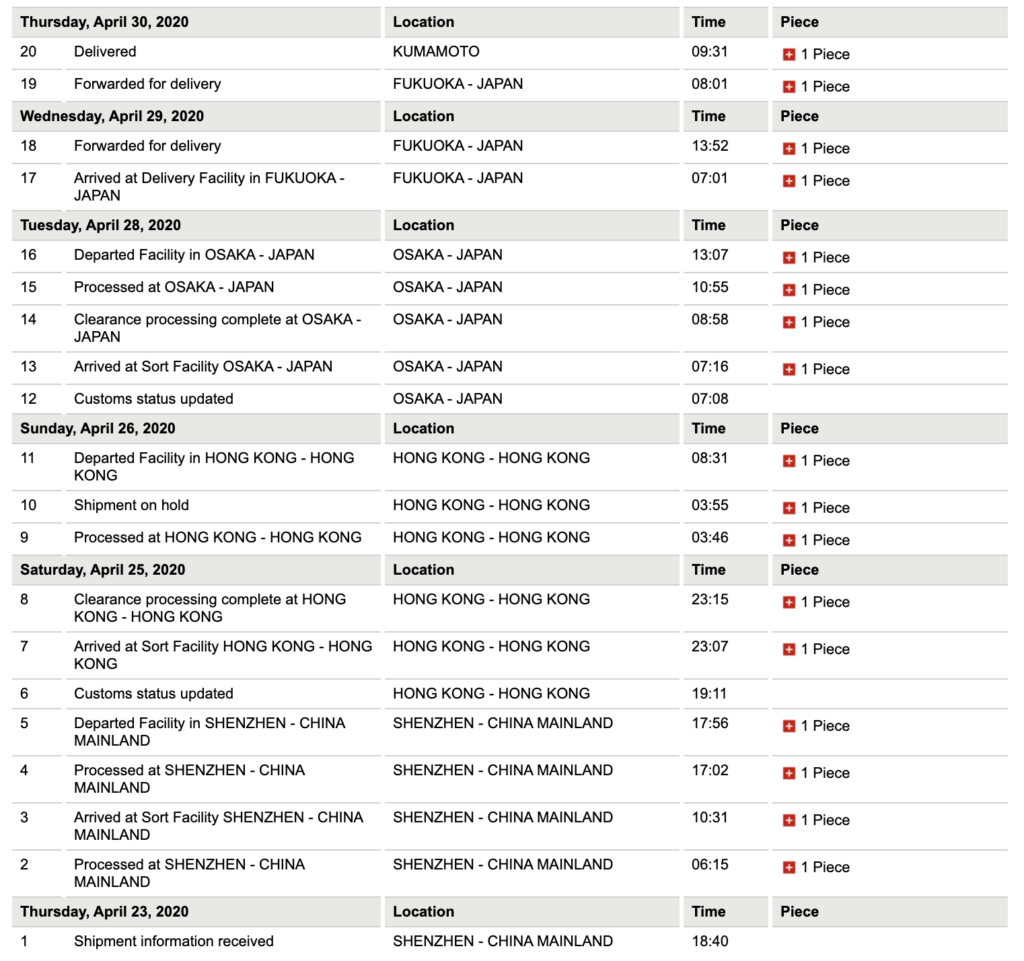
DHLでの発送だった。国内からは佐川急便にスイッチして届けてくれた。配達員さん、ありがとうございます。追跡履歴は以下のとおり。

少々驚いたのは、香港で1日ぐらい止まっていたこと。一時はLOSTしたみたいな書き方をされていて焦った。受け取り所で止まっている?トラブル?それとも休み?などなど、色々と憶測・心配したが、1日経過後に動き出したので一安心。その次は大阪に向かっていたので、国をまたぐ処理は結構時間がかかりそうということが分かって良い経験になった。コロナで騒いでいるという時期が時期だけに、多少の影響も合ったのかもしれない。

いよいよ開封 〜ワガママバティどのご対面〜

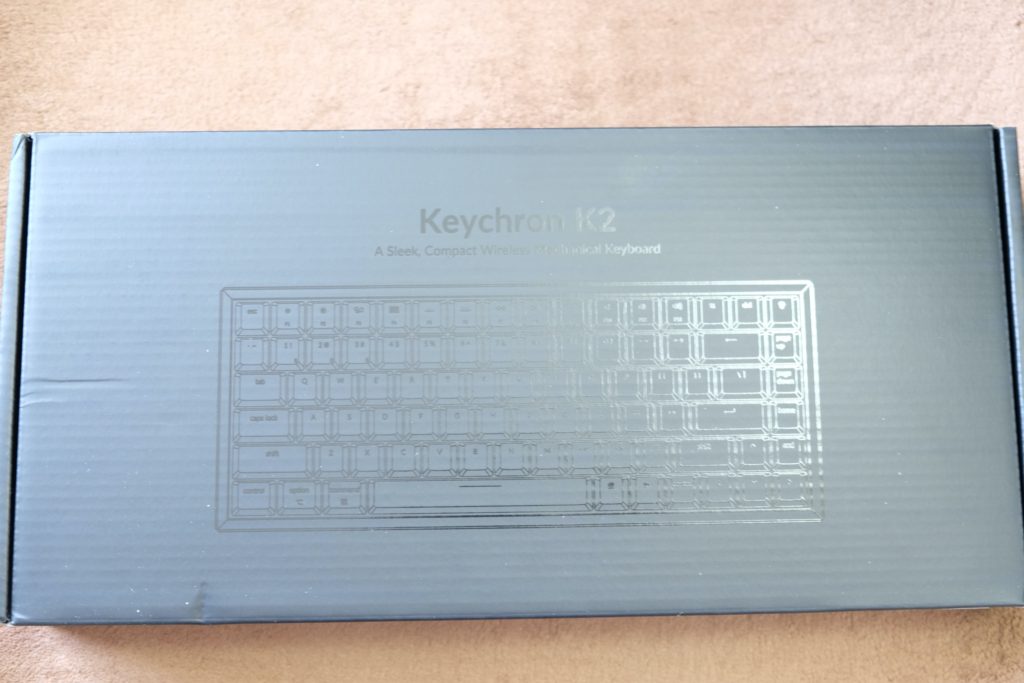
いよいよのご対面。一日千秋の思いで待っていただけに、DHLのパッケージを見るだけで嬉しくなった。

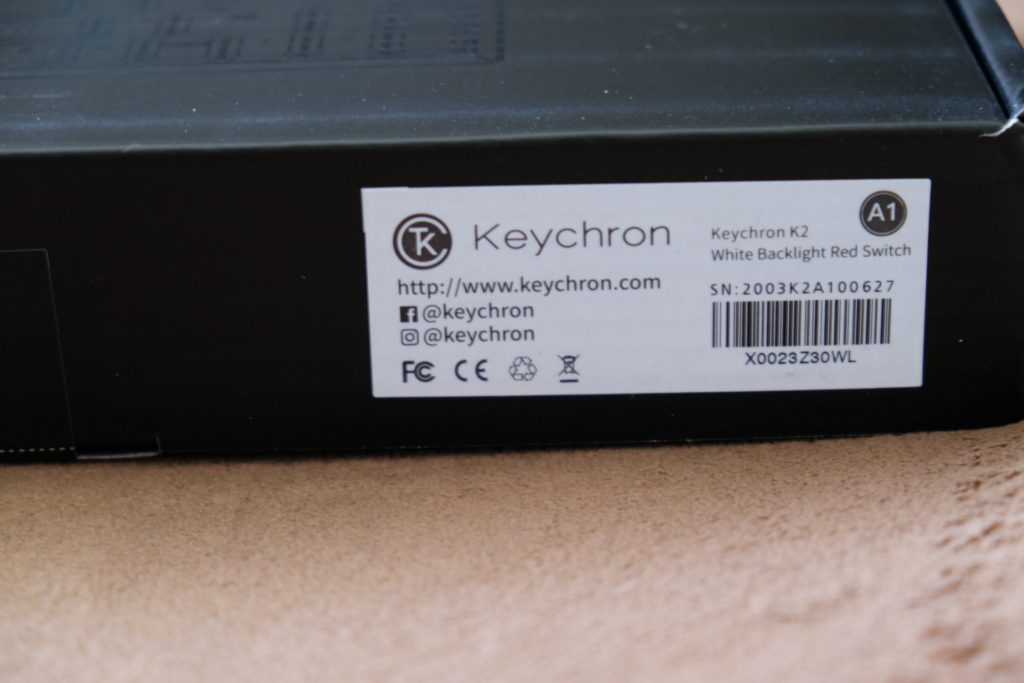
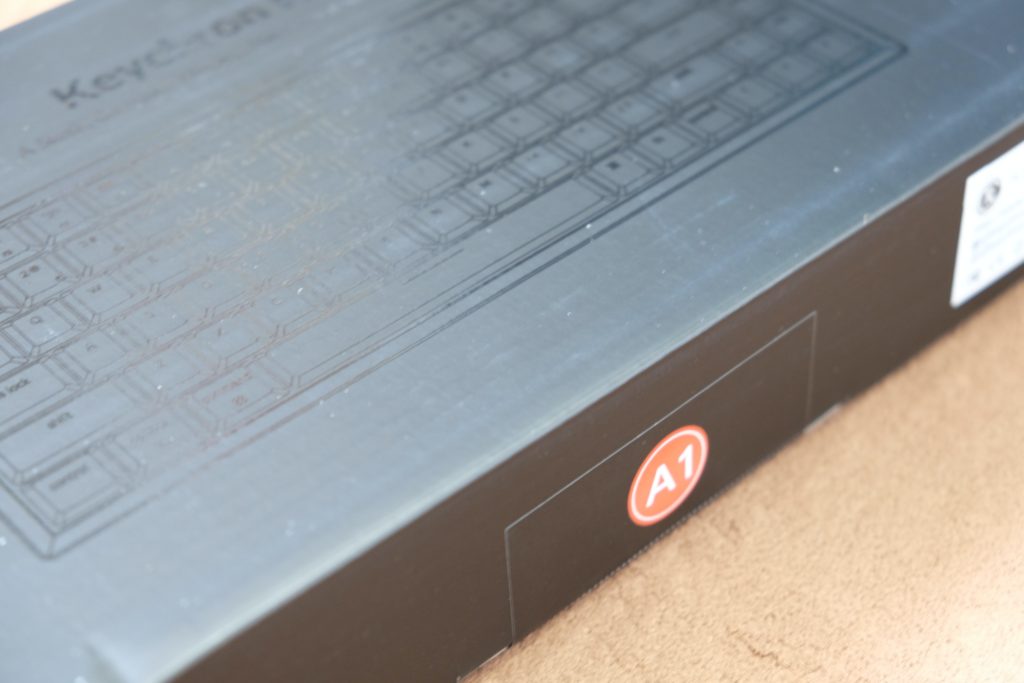
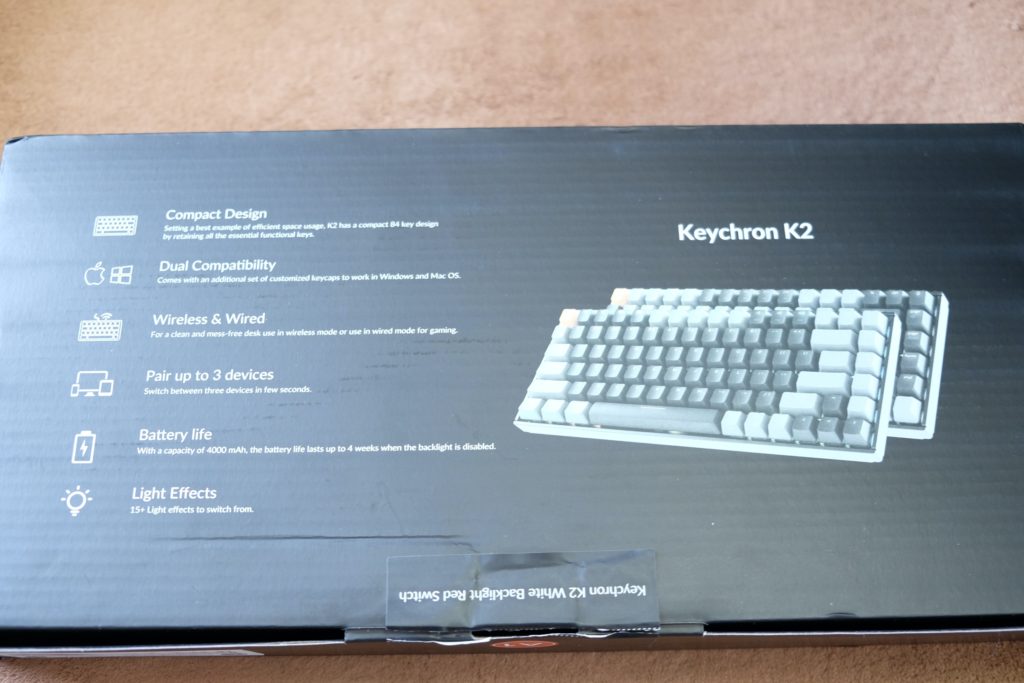
開封してみるとKeychronの文字。シンプルなデザインで好みだ。

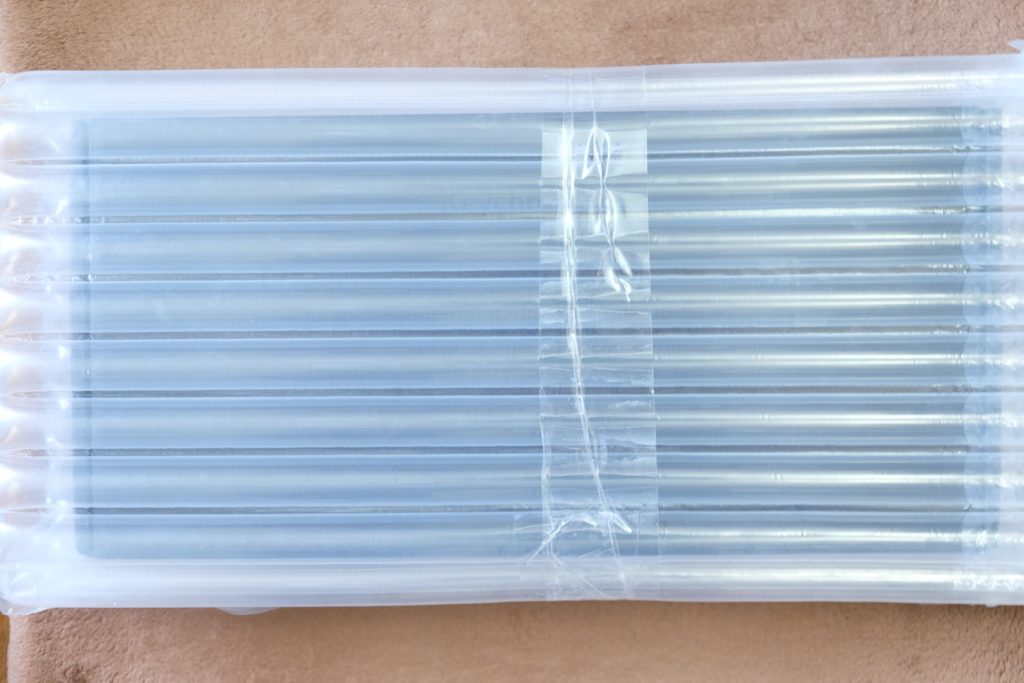
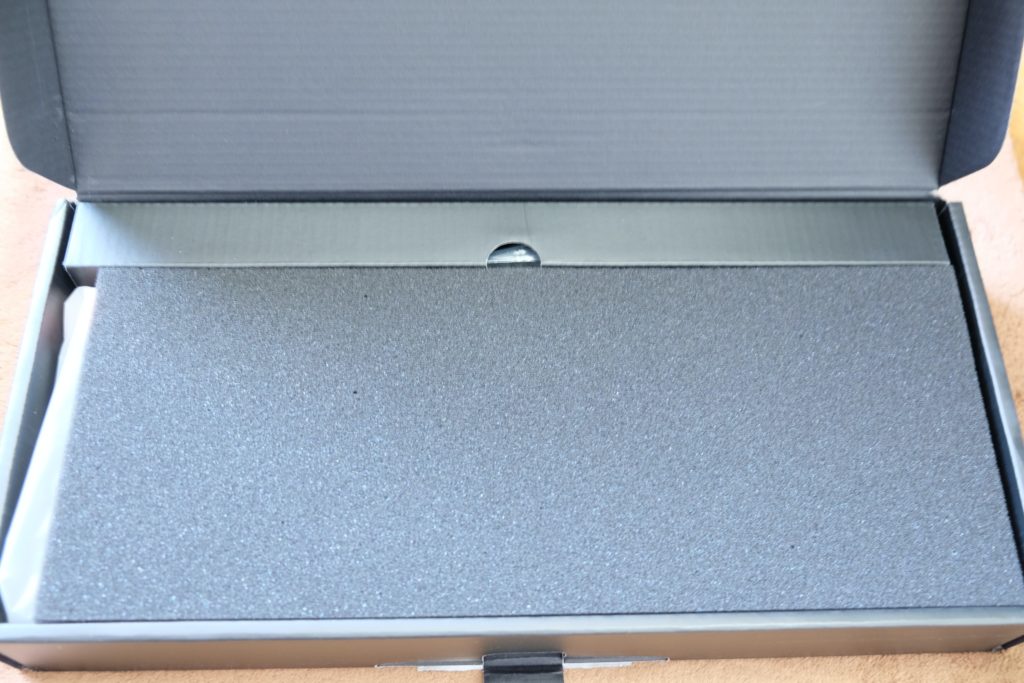
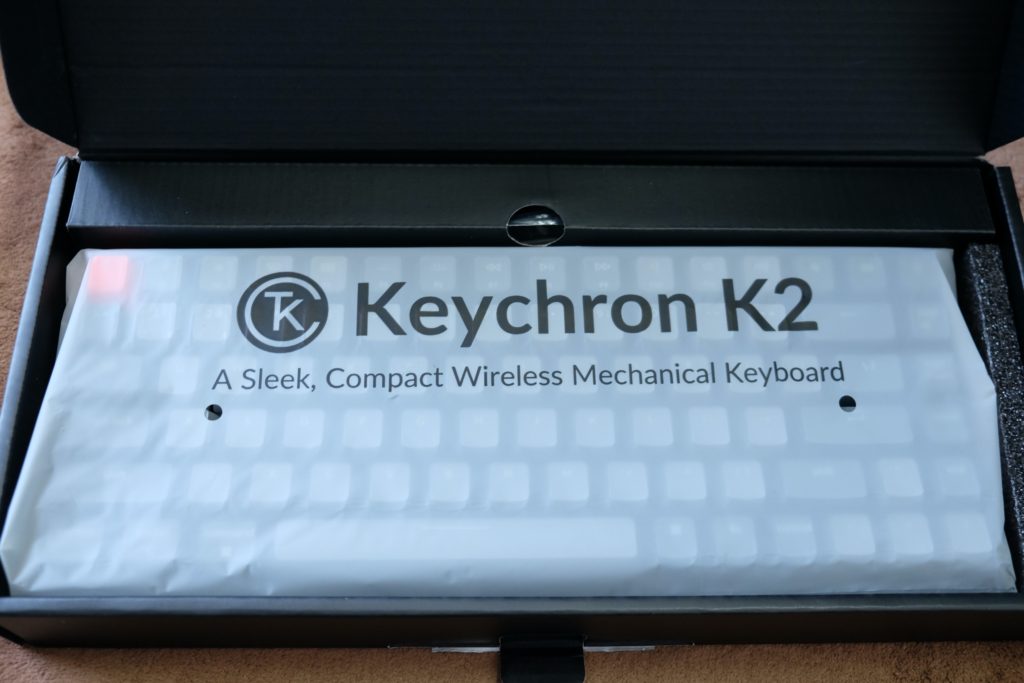
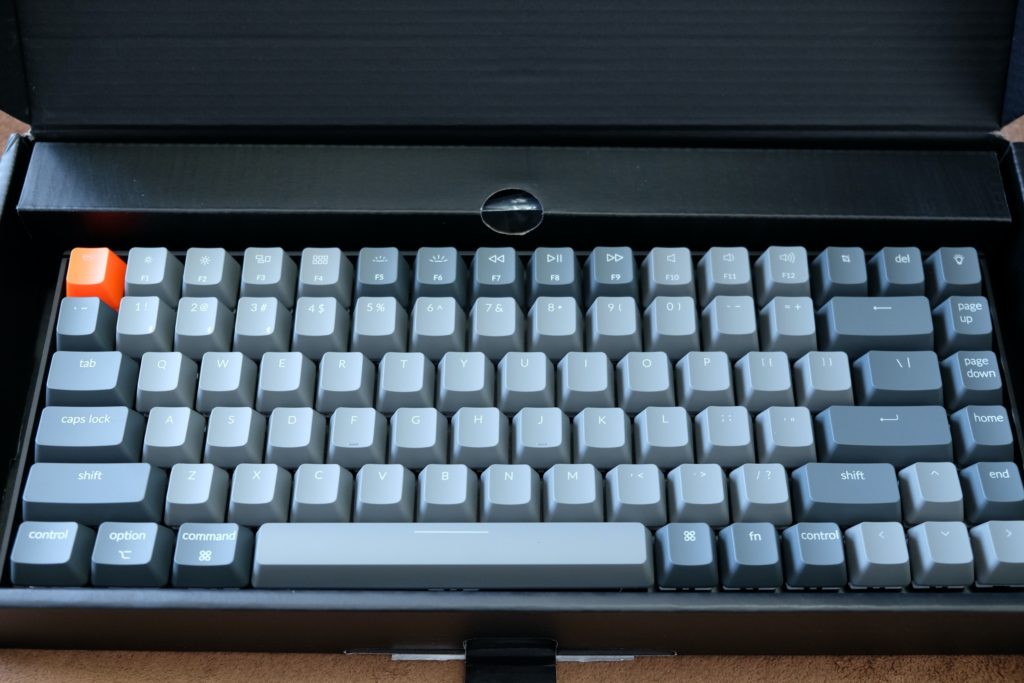
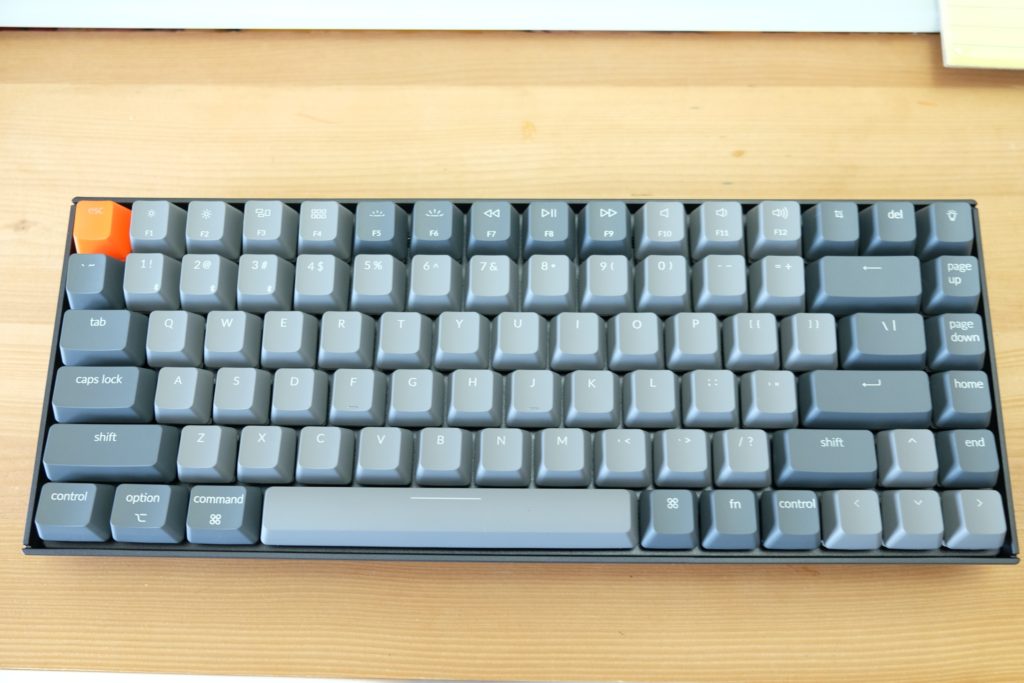
オープン。黒いスポンジが挟んであってこれまたワクワクがアップ。さて、気になる中身はどうかと言うと、思っていたとおりの無骨・シンプルなデザイン、かつ、必要なキーのみを搭載しているコンパクトさを兼ね添えていてパーフェクトなものだった。

とうとうご対面。

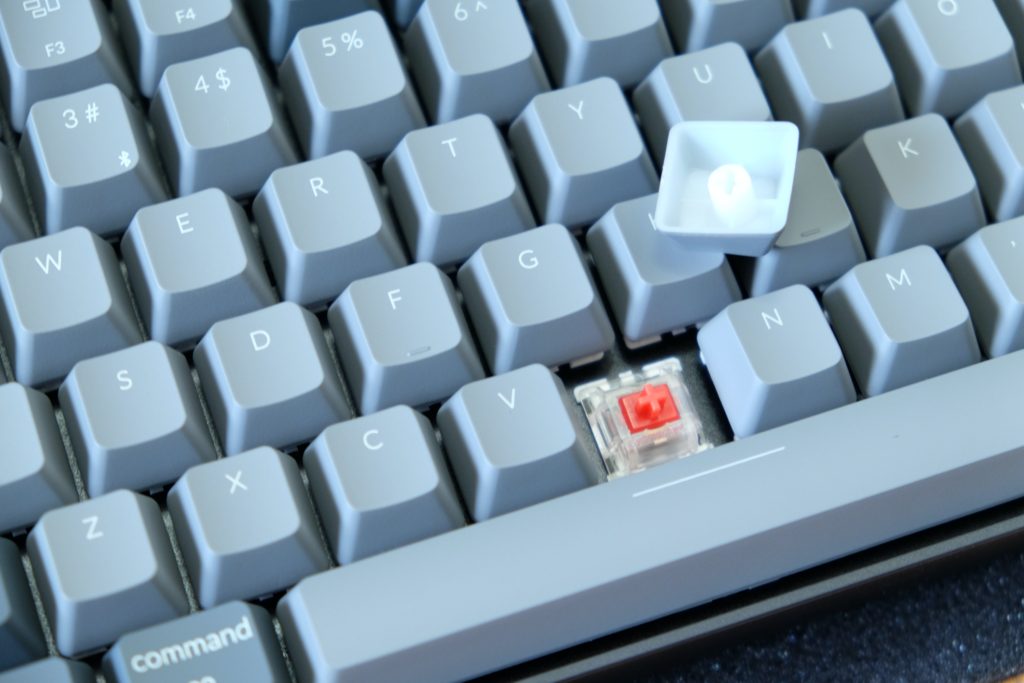
キーを押して見ると、しっかりとしたストロークと打鍵感で、タイプライフのクオリティアップが間違いないと革新した。赤軸は初めてだったのだが、音も静かめでとても良い。やはり、タイプを楽しめるのはメカニカルだなと再認識した。僕はFILCO Majestouch 黒軸を愛用していたので、このキーボードとの相性も良さそう。

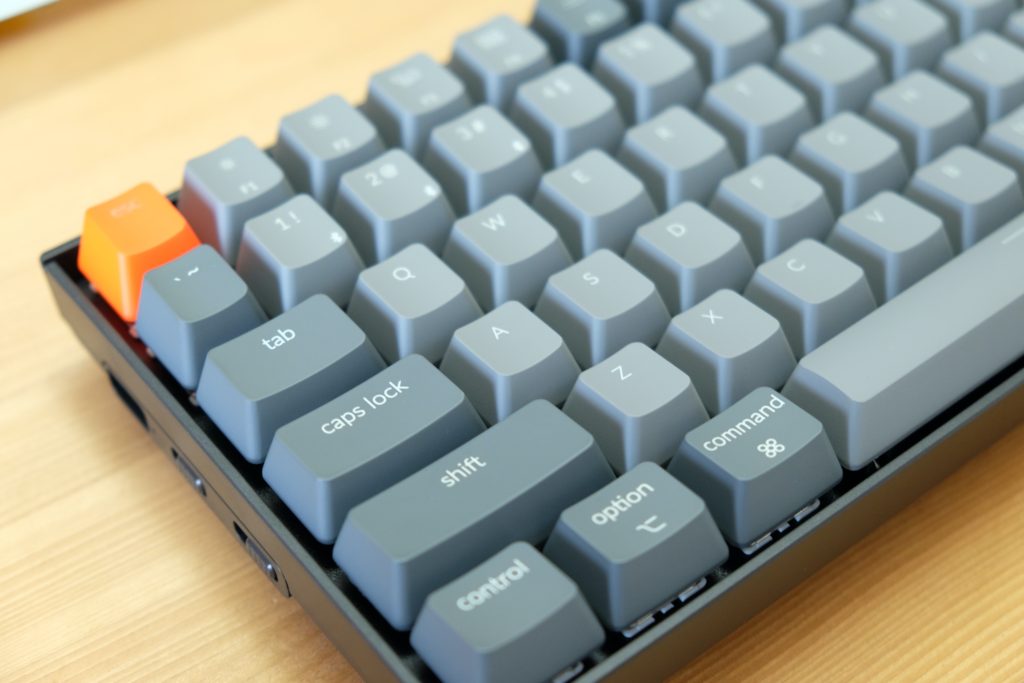
しっかり赤い。

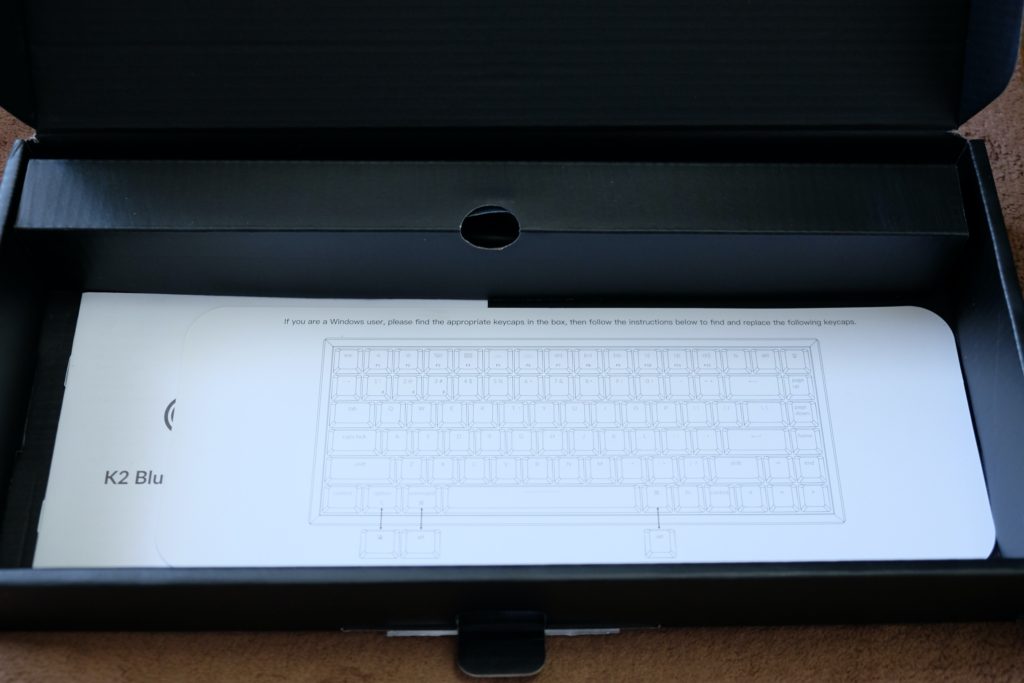
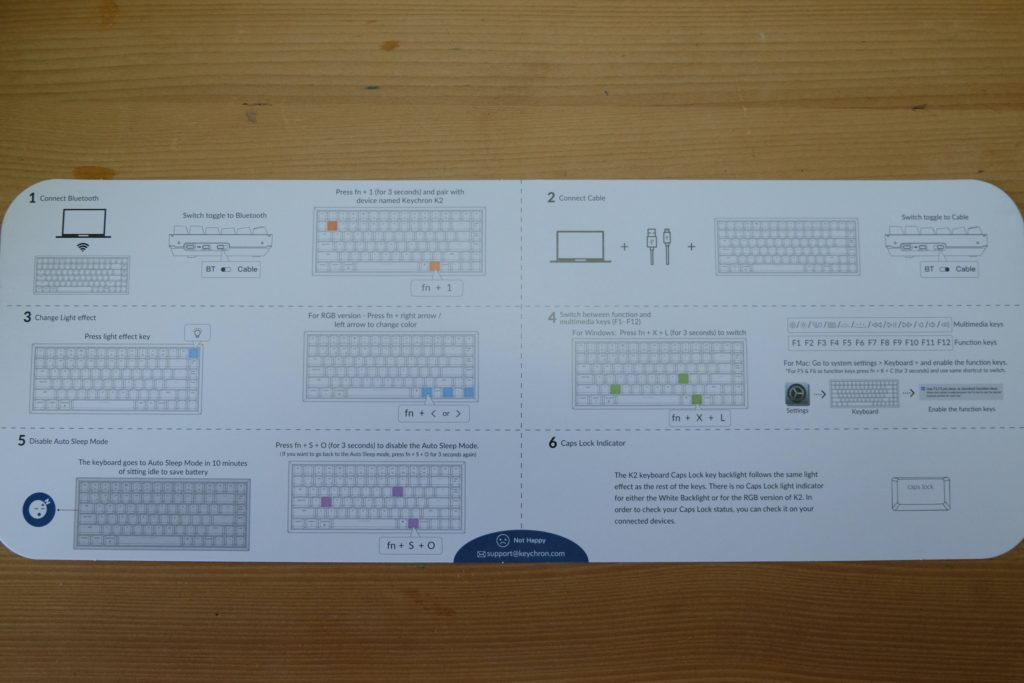
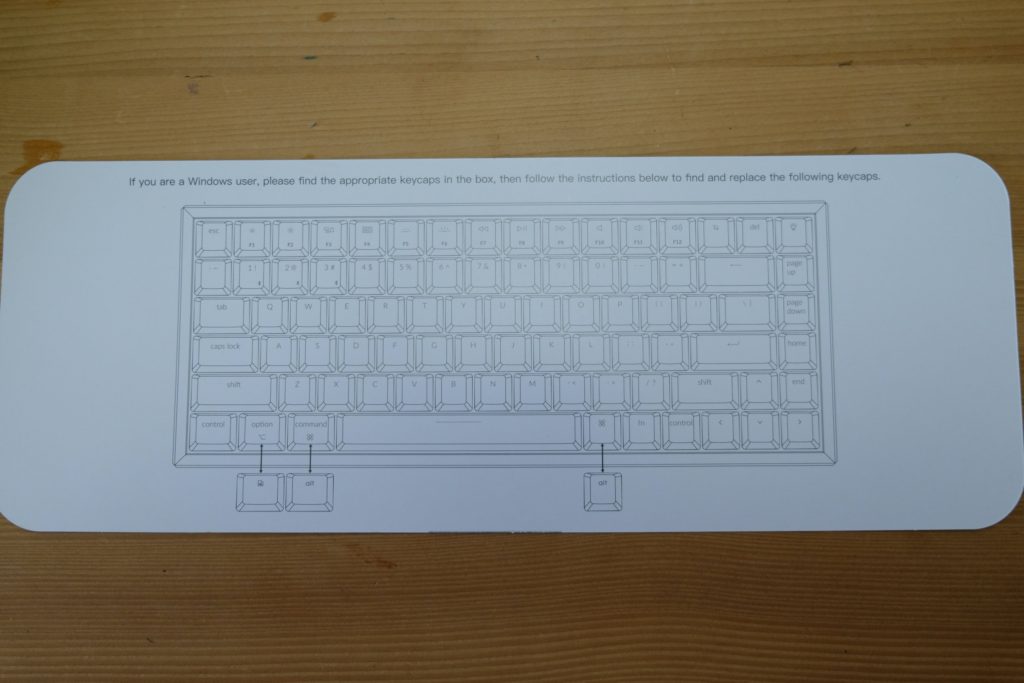
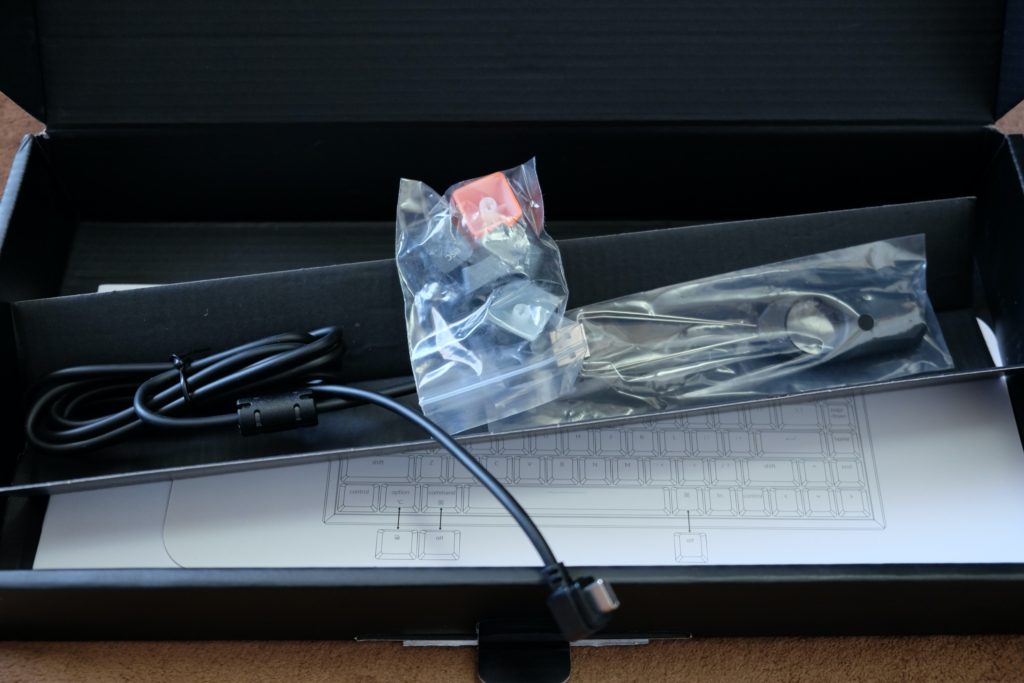
シンプルな説明書と、Windows版のキーボードトップと、キートップを外すためのPuller、そして有線接続用のケーブルが付属している。キー配置はMac版になっているので、Windowsで利用する場合はキートップの交換が必要。

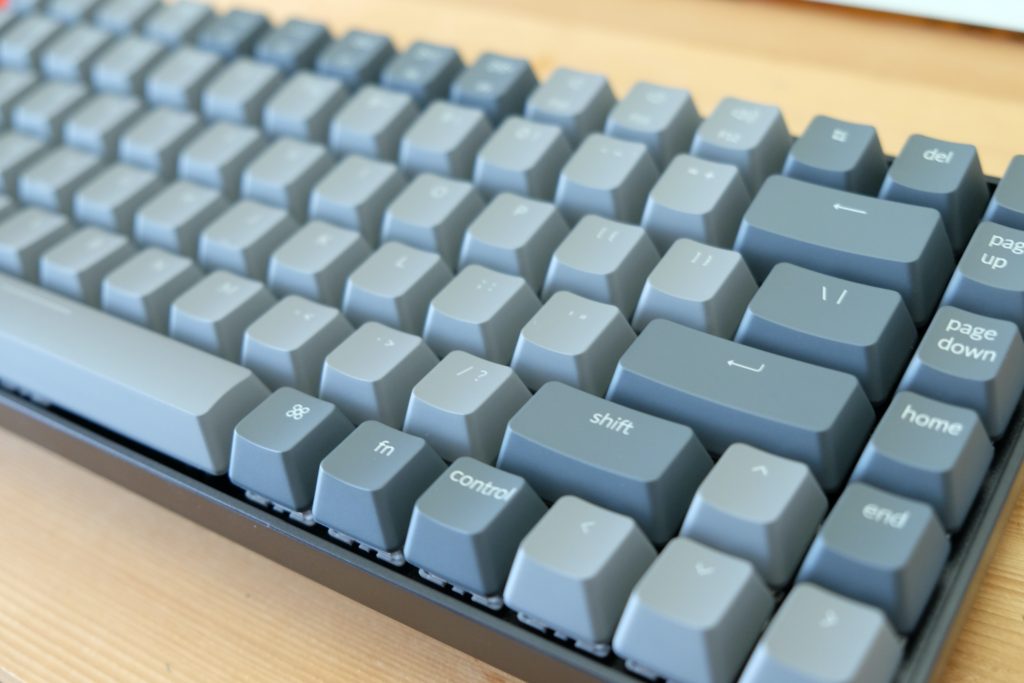
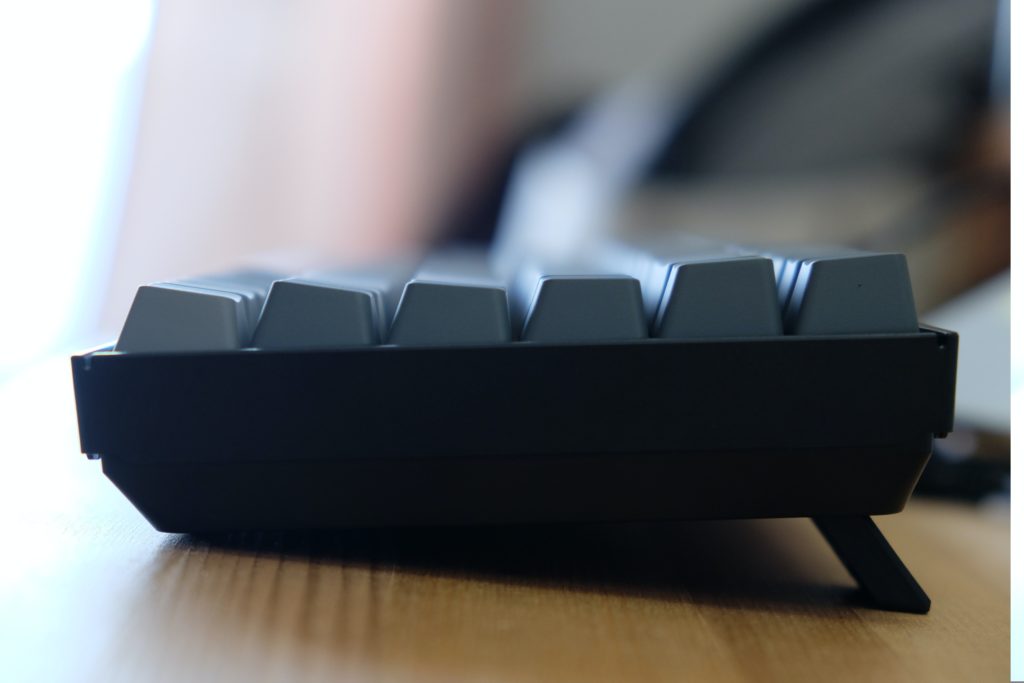
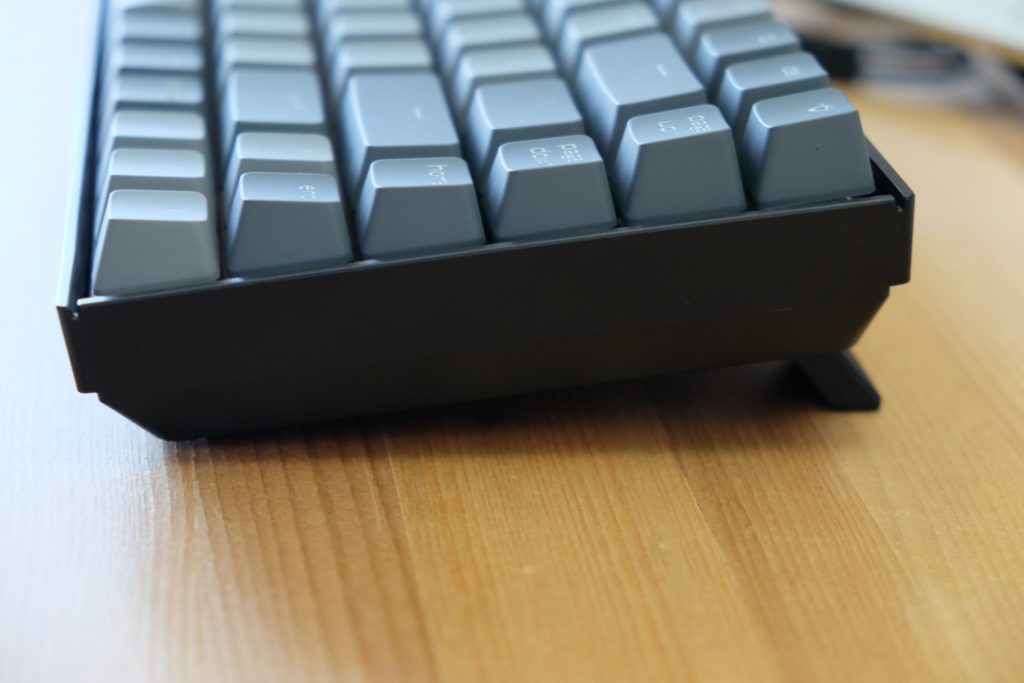
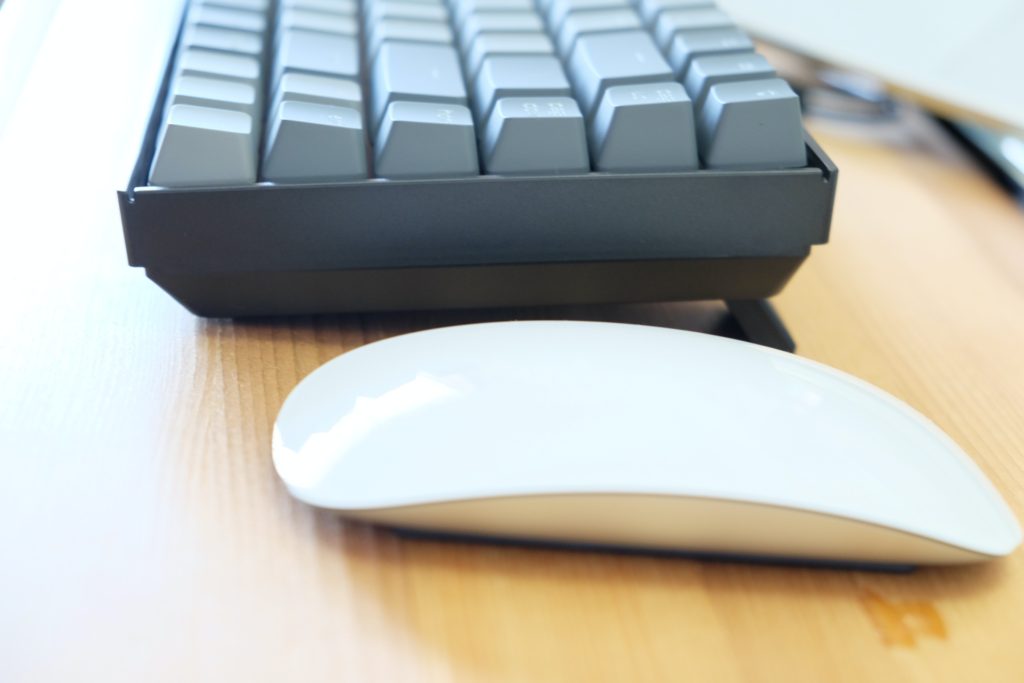
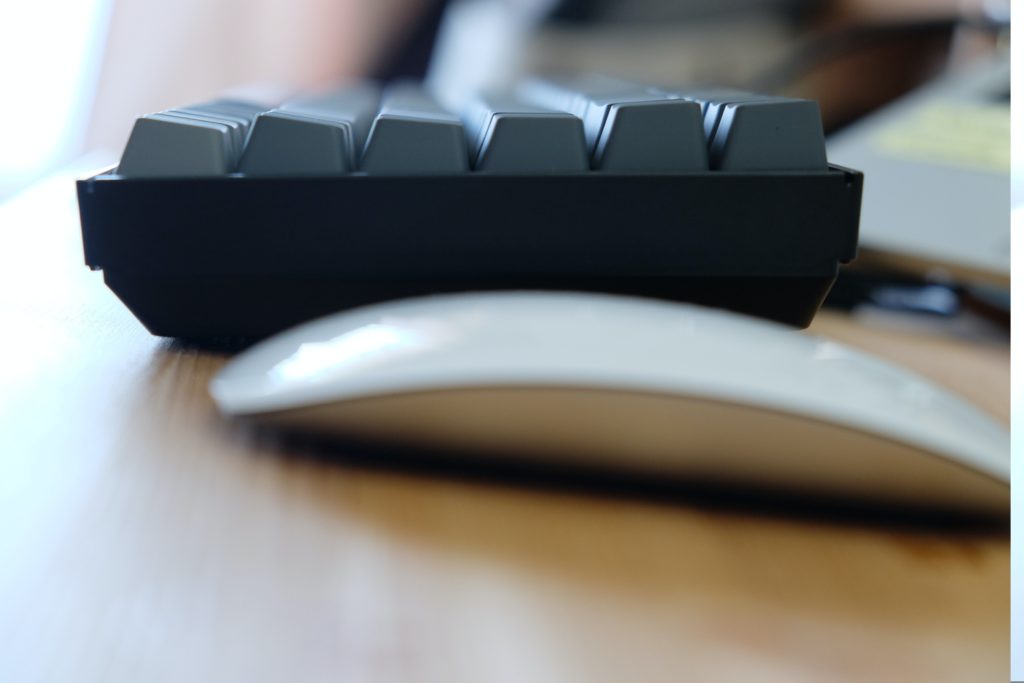
いそいそとキーボードを箱から取り出して、プチ撮影会を実施。うん、良いプロポーションだ。

キーボード自体は結構分厚い。あと重い。これまで、Apple Magic Keyboardを使っていたのでなおさら思うのだと思う(そもそも比較してはいけないな)。Apple Magid Mouse を慣れべてみたら、そのワガママバティっぷりが分かる。

MacbookProとの接続は、Bluetoothも有線も問題なし。Bluetoothでのペアリングは、 MacbookProのBluetooth設定画面を出して待ち受けておいて、K2のfnキーと1を同時押し3秒以上でMacbookProの画面に出てくるので接続を選択したらOK。何の問題もなくすんなり接続できた。

メモを軌道して早速タイプしてみる。良い感じ。打鍵感もそうだけど、文字認識の速度も問題ない。気持ちいい。

少し慌てたのが、日本語←→英語の文字入力切り替えだ。US配列は初めてなので、配置の違いやEnterキーの大きさの違いなど把握できていなくて、タイプするのも違和感ありまくりな超初心者だったので、文字入力切り替えの方法が分からない…。結局「Control + スペース」で切り替えることができると分かって安堵した。

ネガティブポイントは文字入力モードの切替方法

あえてネガティブなことを書くならば、上記のとおり、文字入力の切り替えを「Control + スペース」でしなければならない、ということ。

Magic KeyboardやMacbookProのレガシーなキーだと、「かな」と「英数」のキーがスペースキーの両隣にあって切り替えることができるのが良い。日本語を入力したい時は「かな」を、英語の場合は「英数」をタイプする癖がついているし、癖づけたらとても効率が良い。

なぜなら、今どの入力モードだっけ?と気にしなくて良いからだ。Windowsの場合はいちいち入力したあとにどちらの入力モードかが分かるので、英語を入力したくても日本語を入力してしまって文字を削除する、という手間がかかってしまうのが、Macだとなくなった。精神的にも嬉しい。

ただ、K2だとWindowsの時のかなしい事態が出てきそうなので、覚悟しておくことにする。

おわりに

今回はK2をレビューしたが、Apple Magic Keyboardも秀逸だ。スタイリッシュで薄くて軽くてシンプルで、携帯性が抜群に良い。薄い作りながら打鍵感もなかなかあるので、短いストロークになれたら、爆速でタイプできるのでオススメ。とはいえ、メカニカルも大好きなのでK2。

なんだかんだで買ってよかった。作業効率もタップするだろうし、タイプ作業の満足とというか快適度もアップするはず。これから一緒に歩んでいきたい。
「電波は目に見えないからwifi設置設定は難しい」ということを再認識した話。

電波は目に見えない上に、鉄だと反射する(透過しない)などの特性が絡んでくるから、設置・設定するのってなかなか大変。しかも、同じ環境でも、外部ノイズや環境によっても実測値が異なるのがこれまた大変。

実測値とは、実際にwifiルータを設定してから速度測定してみた結果を指している。俗に言う●●Mbpsとかの数値だ。

bpsとはbit per secondの略で、要するに1秒間の通信量のことで、値が大きいほうが速く通信できることを示している。ということで、●●Mbpsとかの値は大きい方が良いのだ。大は小を兼ねるではなく、値は大きいに越したことはない。

コンサルしている英会話教室のwifi設定をした。速度測定したところ8Mbpsだという。確かに、これでは速度が遅い気がする。特に、複数人で利用する環境なのでなおさら。

てことで、wifiルータを代わりに購入して、設定・設定を実施。結果、40Mbps程度まで実測値が出た。8Mbpsの5倍の速度なので、少しはましになったと思われる。今日は、一旦このままで様子を見てもらうことに。

ついでにwifiが何なのかとか、IEEEがどうのこうのとか、IEEE802.11a/b/g/nはどうのこうのとかいう豆知識もレクチャ実施。楽しんでもらえたようで、うれしかった。

Apple Magic Keyboardを購入した話。

AppleのMagic Keyboard(中古)を楽天で購入して2日。ようやくゆうパックで届いた。追跡していたら、昨晩最寄りの郵便局に届いて、今朝「持ち出し中」というステータスだったので、午前中には来るか→来ない、午後早い目には来るか→来ない、夕方には来るか→来ない、と、結局hあ19時前に届いた。しかも郵便受けにぶっ刺さっていた…。

接続したら無事に動作してくれた。良かった。この子とも、これから長く一緒に歩んでいけたらと思っている。

早速、MacbookProと接続。Bluetooth接続画面を開いてMagic Keyboardを選択すると、すぐにペアリングしてくれた。操作感は上々。薄いけど打鍵感はしっかりあるキーボードで結構満足できる。これまではメカニカルキーボード信者だったけれど、Appleのキーボードは薄いけどしっかり打てるしフィーリングが合うので好きだ。フィーリングって実は一番大事な要素だったりする。

これで、MacBookProとキーボード、マウスがそろった。Moftも購入してMacBookProに貼りつけているので、かなり良い作業環境が整っていると思う。作業が捗るだけじゃなくて、デスクレイアウトも工夫できるから楽だ。ディウプレイがあってもいい感じに配置できそう。

正直、レガシーをそのまま使うのば一番効率が良いと思う。キーボードやマウスの充電も移動も不要だし、セッティングも不要なので時間節約にもなる。ということで、電気代コストも荷物となるコストも時間コストも、あらゆるコストがカットできるからレガシーを使い倒すのが最強だと思う。ただし僕の場合、キーボードは周りの人よりも利用するシーンが多い上に打鍵パワーが強い方なので壊れる心配があるからってのと、マウスはそのままの比率で拡大縮小するケースがあってどうしてもノートパッドでは作業しづらいことから、いろんな目線で検討した結果、導入したほうが効率がよいと判断したので購入に踏み切った。まぁ、単に好きだということもあるけれど。

先行投資として十二分に使い切るためにも、これからも末永く付き合っていきたい。

GASがんばろう。

GAS楽しいかも。やってみる。

Apps Script  |  Google Developers
https://developers.google.com/apps-script

せっかくTwitter Developerアカウントあるので、取得したデータをGoogleドライブ連携させて公開するとか分析するとかやってみよう。

Googleサイトって以外と使えるし、簡単に公開できるのが嬉しい。挑戦あるのみ。

メールは強力なツールだと痛感した体験。

結論としては、メールはユーザにリーチするための強力ツールである、特に地方では。なぜなら、まだまだITリテラシの低いユーザが多いから。

都市に人口が集中する傾向にある昨今、それはすなわち地方の人口が減ることを意味している。それは、少子高齢化の日本においては全体人口は下降トレンドで(下図、総務省資料参照)あるから。人口減少し続けている日本で都市に人口が集中すると、地方の人口が減るのは当然。

我が国における総人口の長期的推移
https://www.soumu.go.jp/main_content/000273900.pdf

要するに、地方では効率化が重要な要素の一つだということ。そして、そのためにはテクノロジーは欠かせない。

最近、とある教育機関にシンプルだがスピーディに時間管理システムを導入した。その際に、その教区機関の責任者と最終チェック(モンキーテスト)をしていたが、目からウロコの事実が発覚。

「保護者さんって、Gmailすら知らない人がいるんだよ」

流石に驚いた。保護者さんと言っても40代とか50代の方なので、GoogleやGmailの存在は知ってしかるべきだと思っていただけに、自分の認識と現実のギャップに衝撃を受けた。

これが何を意味するかというと、システム構築において考慮すべき事項の幅も深さも増すということ。

そもそもユーザに期待している(ような感じがする)点で、自分はまだまだ三流以下だなと反省はしているが、それにても、その他含めてやることが多い上にスピーディに対処しなければならない状況では、できるだけ必要最低限のシンプルなシステムを導入したいと思ってしまう。

しかし、上記の理由から、対処すべき事項は多い上に深い。要するに、少しはテクノロジーに慣れている人と、超初心者の人とでは、考慮すべき事項の量も質も段違いということだ。

悲しいかな、都市部ほど超初心者の方の割合は低くなる気がする。環境が異なるからだ。周りはあたり前のように使っている場合が多い。なぜなら、ITリテラシが高い人が数人(も)いて、周りに教えていくことで慣れていってくれるから。そう、勝手に強制的に教育される環境が整っている可能性が高いから。

一方、地方ではそういう環境ができにくい。

それは、ITリテラシが高い人がいてテクノロジー導入に賛成だとしても、その他大多数は必要性を理解も認識すらもできておらず、ITリテラシの高い少人数の意見は流されてしまう場合があるからだ。これが、地方のデジタル化を遅らせる一つの要因だと強く思っている。

これは、もはや文化だ。文化は根強い。

文化は人を作る。人は文化に染まっていると安心するし、変化を好まないし、思考しない。そして、本当にどうしようもなくなった時に、焦りだす。

ということで、地方ほどテクノロジーの恩恵を受けが方が良いと思うが、受け入れる体制になっていないと思っている。

だからメールは強力なツールだ。

なぜなら、受信するだけでOKというシンプル操作で良いからだ。また、チャットツールが隆盛しているが、どこまで続くか分からない一方、メールは細々とだがなくなることはないと思っているから。双方向じゃないコミュニケーションはメリットも多く持っている。Gmailも良い。Googleがなくなることはこの先10年はないだろう。グローバルにも使いやすい、最強ツールだ。

シンプルで使いやすく、既読云々を相手に知られる心配もなく、継続性のあるサービス。それがメールだ。

次に大事なのは、メールを使う文化を上手に醸成すること。

今回の教育機関へのシステム導入では、メールを使う文化を作り上げることができていれば更に良かったと思った。即ち、「うち(その教育機関)では、メールで連絡するので保護者さんは全員メール登録お願いします」という具合に、最初からとか継続的にアナウンスして、メールをなかば強制的に使ってもらう環境を作る、ということ。

入り口がとても大事だ。文化を受け入れてもらえばみんなハッピーになれる。

先を読んで戦略的に進める。やはりとても大事なことだ。

最新テクノロジーばかりが役に立つということでなく、現状をよく把握して先を見て戦略的に展開することが大事で、時にはレガシーなテクノロジーが効果を発揮する場合もあるということ。

良い経験を得た。肝に銘じて突き進む。