久米島のポテンシャルを探る。

久米島は、沖縄の離島の中でも触れやすい、いわば「初心者向けの離島」だと思う。

  • 空港があって、本島から飛行機で移動できる(片道30分程度)
  • 病院がある
  • ある程度栄えている(ので、普段の生活でも困らなさそう)
  • コンビニもある
  • 海がキレイ
  • 海洋深層水で町おこししている
  • 車海老の養殖がされている
  • エビ×沖縄そば=エビソバを食べることができる
  • 高校がある

と、カテゴリ無視して列挙(雑記)したら、こんなところだ。病院があるとか、コンビニがあるとか、ある程度栄えているという点は、内地でいう「程よい田舎」という感じに似ている気がする。

個人的には、空路があることが一番。しかも片道30分。値段も、タイミング良ければ6,000円前後で片道移動することができる。

久米島でツアー業を営むのは、成功できる可能性があるのかもしれない…。付加価値の高いツアーに昇華させて、ある程度上の所得層をターゲットにする。体験、自然、グルメ。久米島でしか味わえないものは多いはずだ。
Googleドライブに保存可能なファイル(Googleドライブの仕様)

「Googleプレゼンテーションで作成できるファイルの上限は100MBまで」とか、そういうGoogleドライブの仕様が載っているサイト。

Googleのサービスはとても使いやすいし、よくできているから、聞かれると「どうなんだっけ?」と思うことが多いので、こういうサイトは意外と価値ある情報が載っていると思う。

https://support.google.com/drive/answer/37603?hl=ja

MacBookでアクティブウィンドウをスクショするショートカット→超簡単。

アクティブウィンドウだけをスクショしたい。要するに、スクショしたいFinderの画面があるけど、単に「Shift + Command + 4」だと、Finderの四隅は丸くカーブしてるから、四角でしか切り取れないと四隅が余って格好悪い、を解消するショートカット。すごく簡単。

結論(アクティブウィンドウのスクショ手順)

  1. 「Shift + Command + 4」
  2. スペースキーを押す
  3. カーソルがカメラマークになるので、スクショしたいウィンドウをクリック
  4. 以上

ちなみに、上記の手順3で、「optionキーを押しながらアクティブウィンドウをクリック」すると、影なしのスクショが取れる。これも地味に役に立つ。

MacBookのFinderでロリポップにFTP接続する方法

僕は、できるだけソフトを入れたくない派だ。MacBookには標準でたくさんの機能が盛り込まれているし、標準機能やソフト同士の同期がスムーズだ。何より無駄なものを入れない方がきれいに使えるし、セキュリティリスクも少ない(開発元が信頼できないとか)。

今回は、ロリポップにFTP接続する方法を探していて、Finderの機能で接続できるということが分かったので、備忘も兼ねて投稿。

結論(接続手順)

  1. ロリポップの「アカウント設定」でWebDAVのURLやアカウント、アカウント、パスワードをチェック
  2. Finder>移動>サーバに接続を選択
  3. 1の内容を入力して接続
  4. 以上
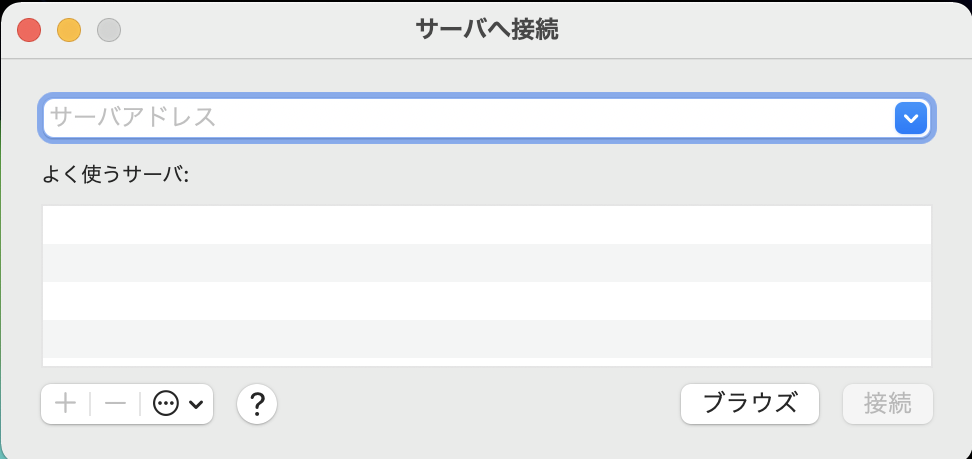
「Finder>移動>サーバに接続」の画面

Finderと同じようにファイルを扱えるから楽。

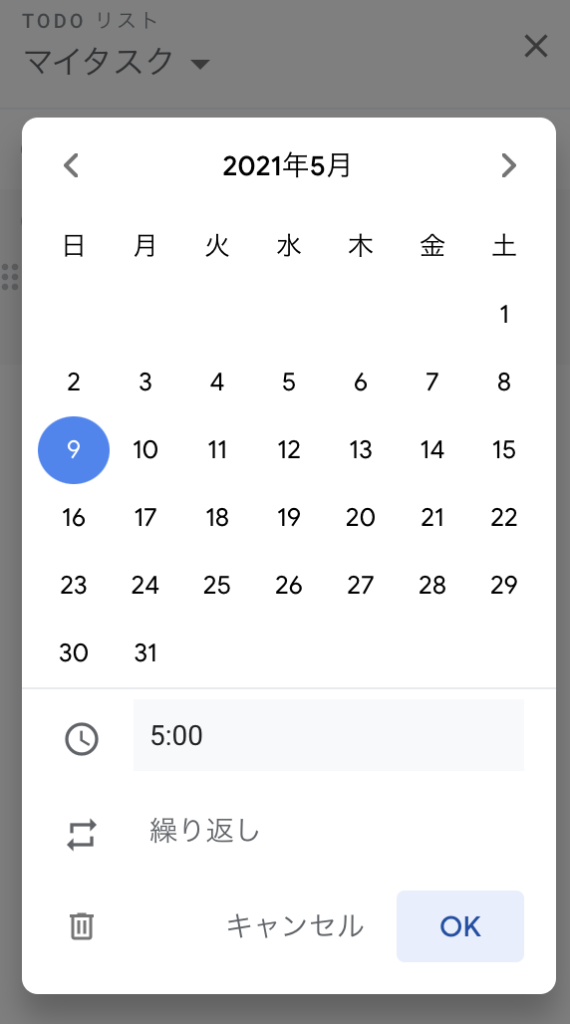
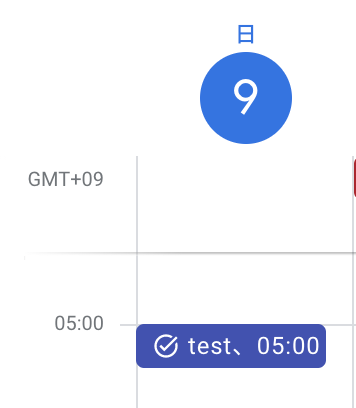
ToDoはGoogle Taskを活用すると、Google Calendarと連携して管理しやすい。

ToDoはスケジューラに入れるのが、行動に移しやすいし、効率的に管理できると思う。その理由は2つある。

まず1つ目の理由は、スケジューラ=自分の行動予定なので、ToDoも一緒にスケジューラに登録するのが、その日の自分の行動をちゃんと把握できるし、ToDoをこなすタイミング・時間帯もスケジュールとして組み込むことができるから効率的だ。

ToDoリストでアラート設定することはできるが、別件とバッティングするリスクもあるから、一元管理した方がバッティングのリスクヘッジもできる。

2つ目は、Google Taskの場合は、ToDoリスト化する際にアラート設定した場合、Google Calendarと連動して、スケジューラ上に反映させるから。要するに、1つ目の理由を効率的に実現することができる、ということだ。

ということで、僕はGoogle CalendarとGoogle Taskを活用している。スマホはmocaというスケジュールアプリを愛用している(UIが美しく分かりやすいから)。mocaもそうだが、主流のスケジュールアプリはGoogle Calendarとも連動できるから、Google Calendarをメインに利用するのは必須となっている。

境目のない世界。

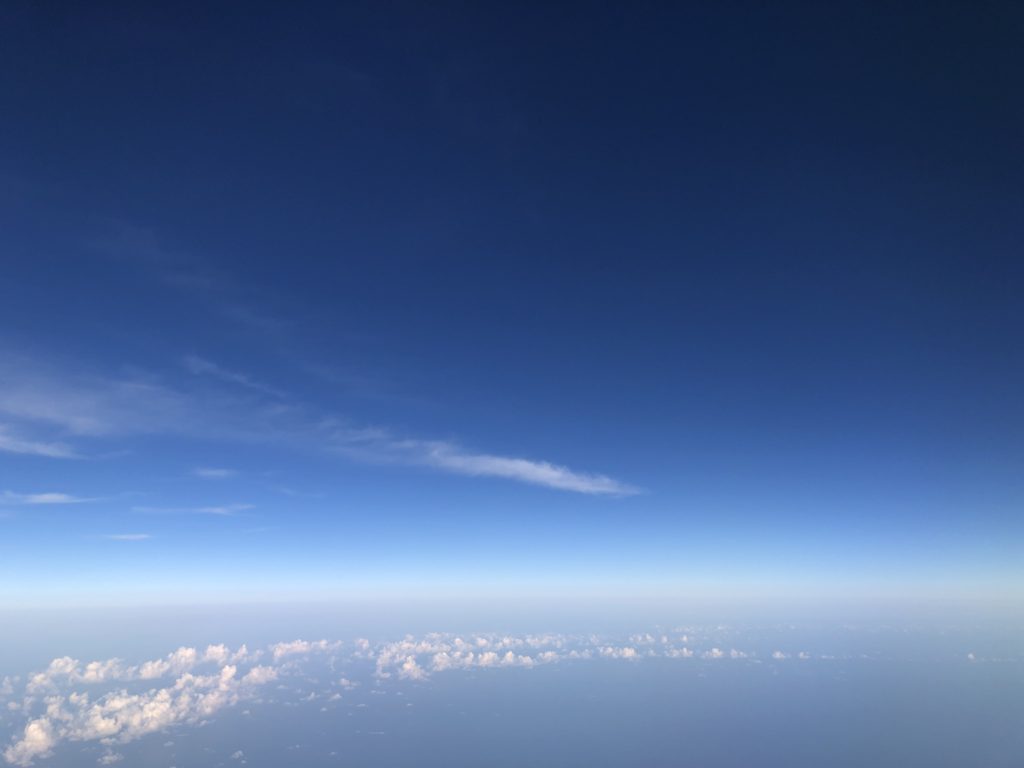
飛行機に乗ることが好きだ。特に、こんな景色を見ることができた時は、心安らかになる。

飛行機からの景色、海と空の境目がファジー

海と空の境目がぼやけてて、溶け合って、一緒の世界みたく見れるのがたまらない。

境目に近づけば近づくほど、明るく白く、そして一緒になるんだ、と。

全ては一つ、なんだな。

Notion、とても使いやすい。

最近知ったメモアプリ。Evernoteとライバルな感じ。正直、使いやすい。

アプリのアイコン

メモアプリもさまざま使ってきて、今は、iOSのメモとEvernoteを使い分けている。iOSのメモをメインに、Evernoteはデータベースとして。

僕にとって、メモは軽い起動でささっとかけること、が何よりも大事な第一優先事項。iOSのメモは、この点で圧勝。あと、デザインも良く、文字だけ書いても見やすい。

Evernoteは文字通りデータベース。最近は、SlackやGmailなど、他のアプリとの連携も強化していて、何かと使いやすい。ただ、起動・同期が遅いのが難点で、どうしてもメインのメモアプリにはならない。

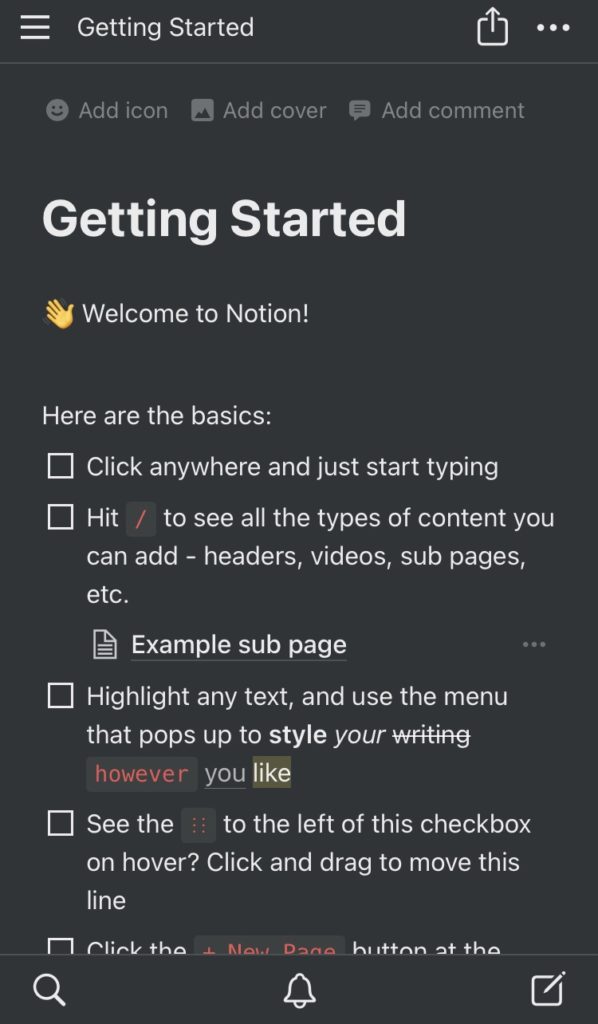
そんな中知ったNotion。単刀直入に、以下が良かった。

  • デザインが良い、見やすい
  • +ボタンを押すだけの簡単操作で、headline、チェックボックス、引用、リンク、サブページなど作れて、痒いところに手が届く、とは正にこのこと

議事録を作成すると分かる。結局、今までは文字だけ打ち込んでた。ただ、このUIの使いやさすさは抜群。

メイン候補として、使ってみようと思う。

Notionの画面(スマホ)

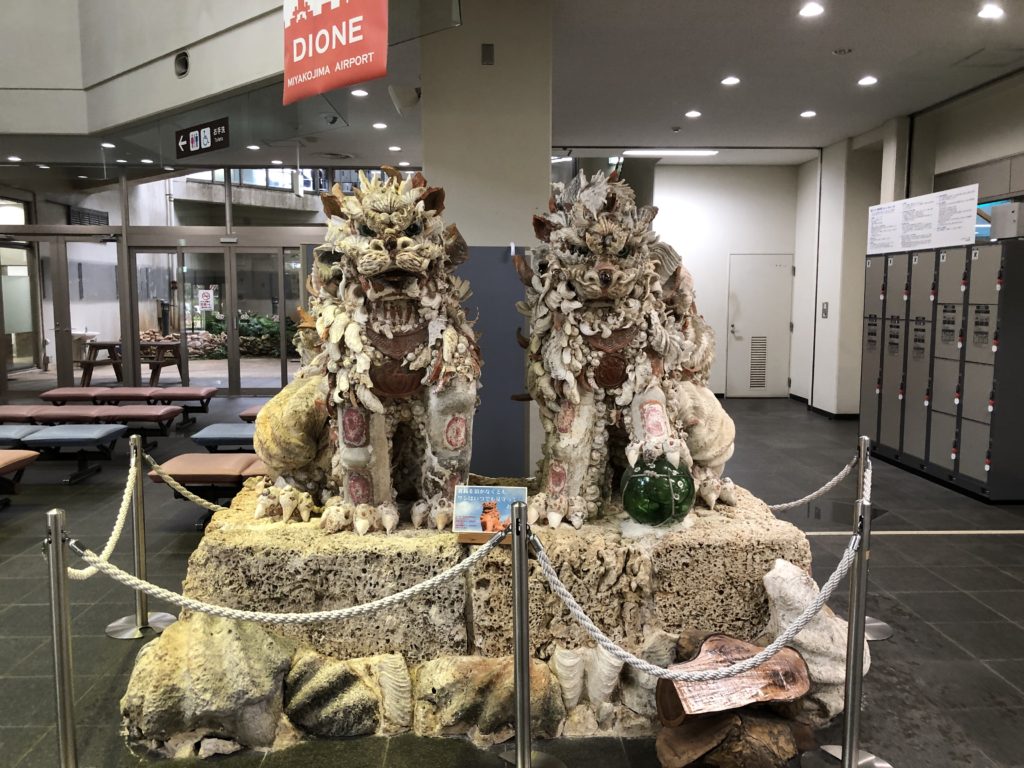
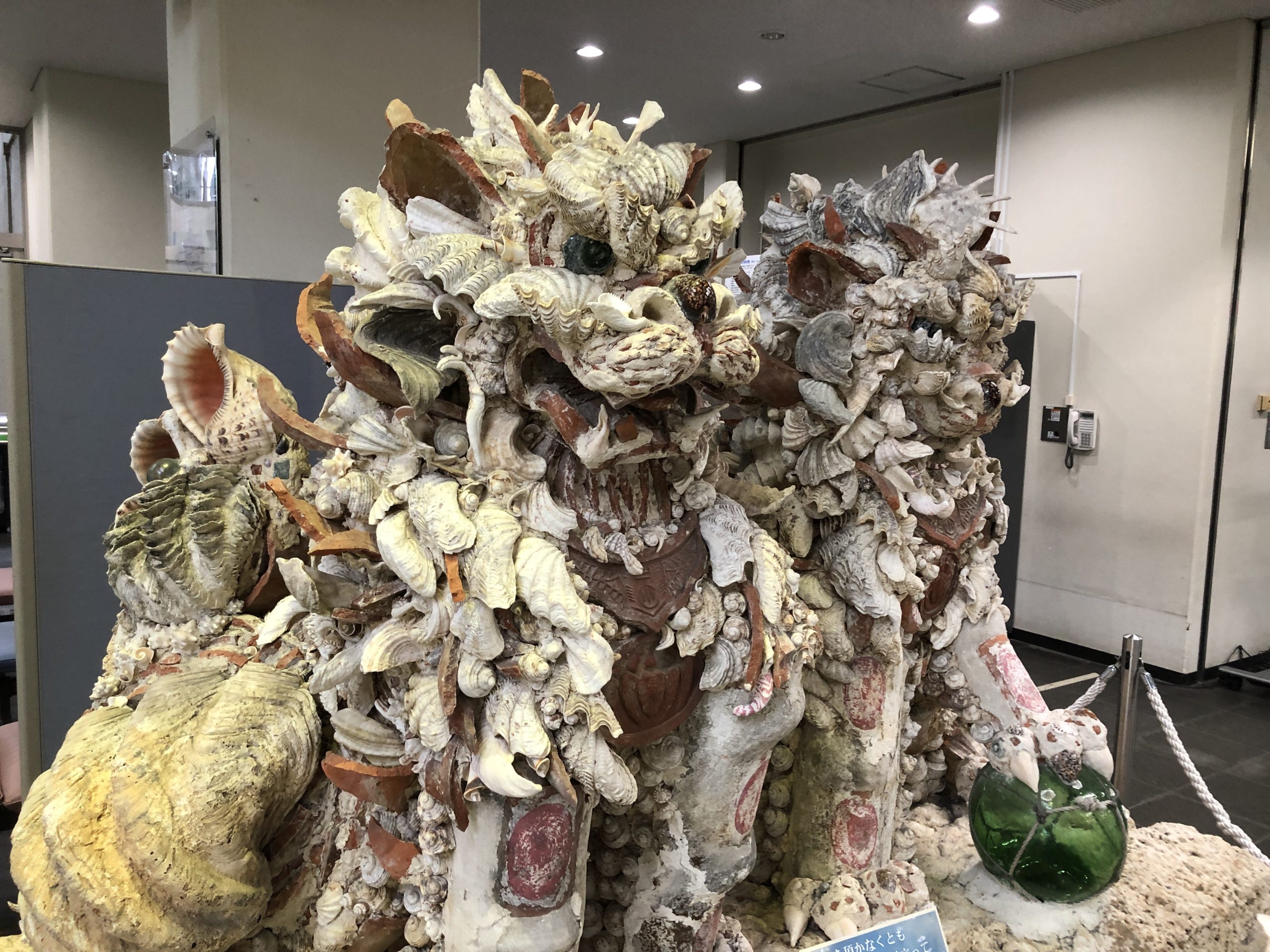
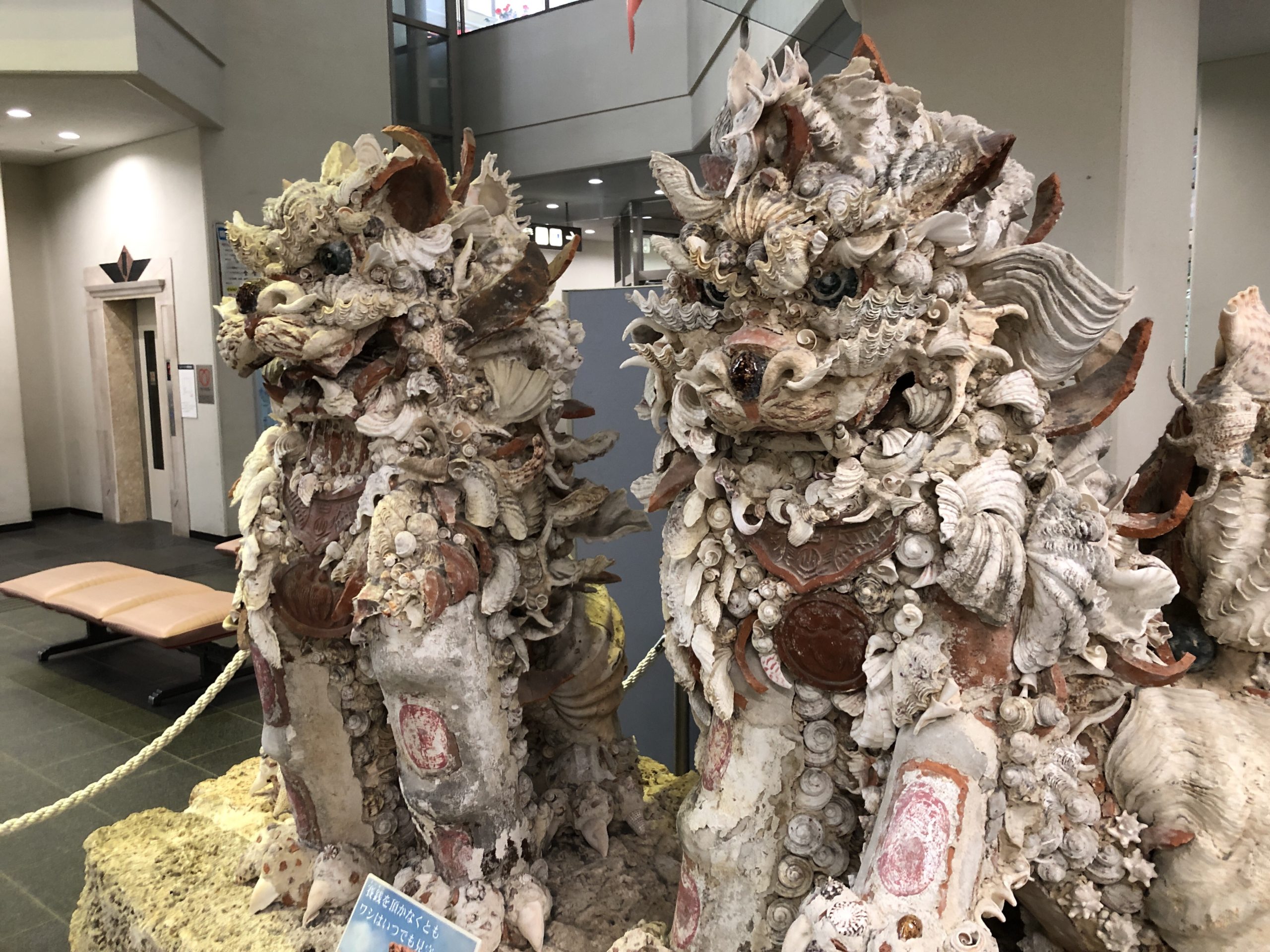
いつ見てもカッコいい、宮古空港のシーサー。

沖縄に来て、行く先々でシーサーをチェック。どれも個性があって楽しい。毎回、新たな発見がある。

中でも宮古空港のシーサーは、1番かっこいい。

宮古空港のシーサー(正面)

沖縄に来たら、シーサーチェック。おすすめ。

手帳、リフィル、自作、誓う。

毎年、仕事や生活のスタイルが変わるから、毎年どうしても手帳で悩んでしまう(楽しい悩み)。

行く先々で、書店だろうがコンビニだろうが、文具や手帳コーナーがあると必ずチェック。

先ほども、書店で手帳をチェックしていたら、店員さんが話しかけてきてくれた。話の節々から、「む、このお方、できる」という感じで、勝手に、同士意識が芽生えた。

曰く「僕も悩んでる。最近はバレットジャーナルに落ち着いてる」とのこと。分かるわかる。

結局、僕のやりたいことは「自作ですね、そうですね」となり、なんか後押ししてもらった感じ。ありがたい。

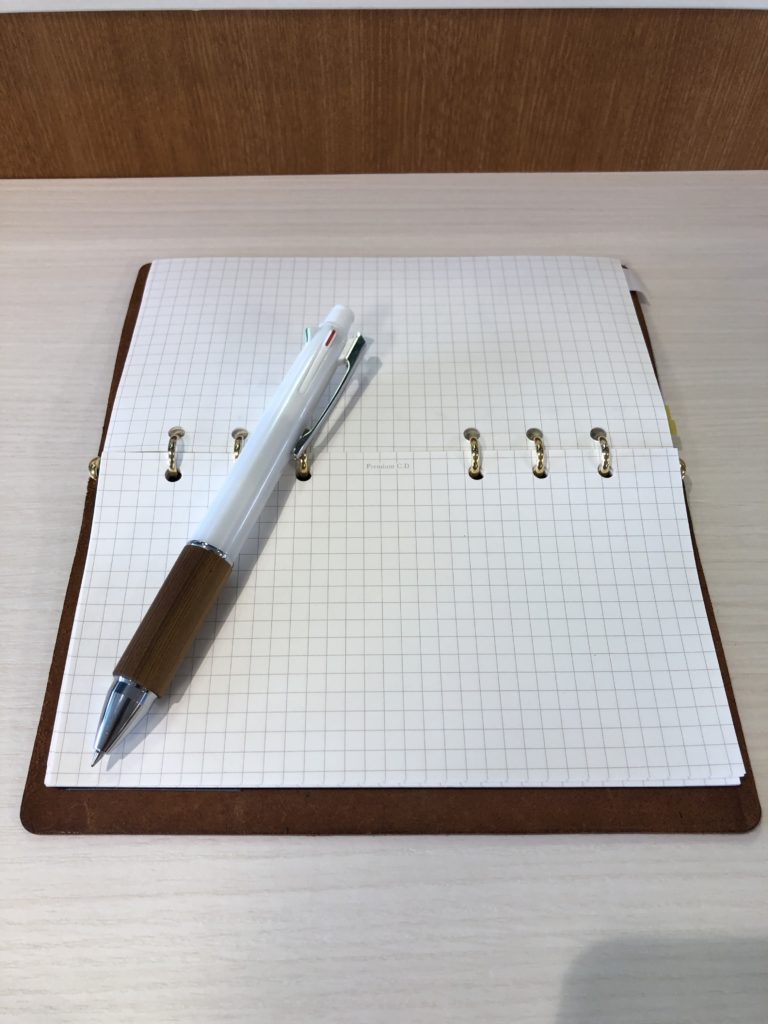
お気に入りの「手帳とペン」

時間かかりそうなのがネックで敬遠していたけど、いろいろ悩む時間を考えると、投資ととらえてやってみよう、と思った。

今週のレビュー

石垣、粟国、渡名喜を訪問。

人口が少ないところほど、人の情報感度も低い傾向が高い感じがするし、必要性も感じてなさそうだし、お金もなさそう。

これが現実で、これが文化を培ってきていて、ループしてる。けど、否定されるものでもない。

ただ、教育に影響が出るのはどうも違う気がする。理由は、教育を受ける側の問題でなく、提供する側の問題だから。提供する側は、もう少し情報感度高くしたり、努力したりするのが良いのかも?

努力したいがやり方が分からないとか、手が回らない、であれば、まだOK。いろいろ提案する。一緒に改善したい。

やはり自分のチャレンジは、教育=文化で、高いハードルと再認識。

ビジネスするには、財源がポイント。地域を一まとめにして割り込んで安く使ってもらえるモデルを考えるのも一つの手段か。

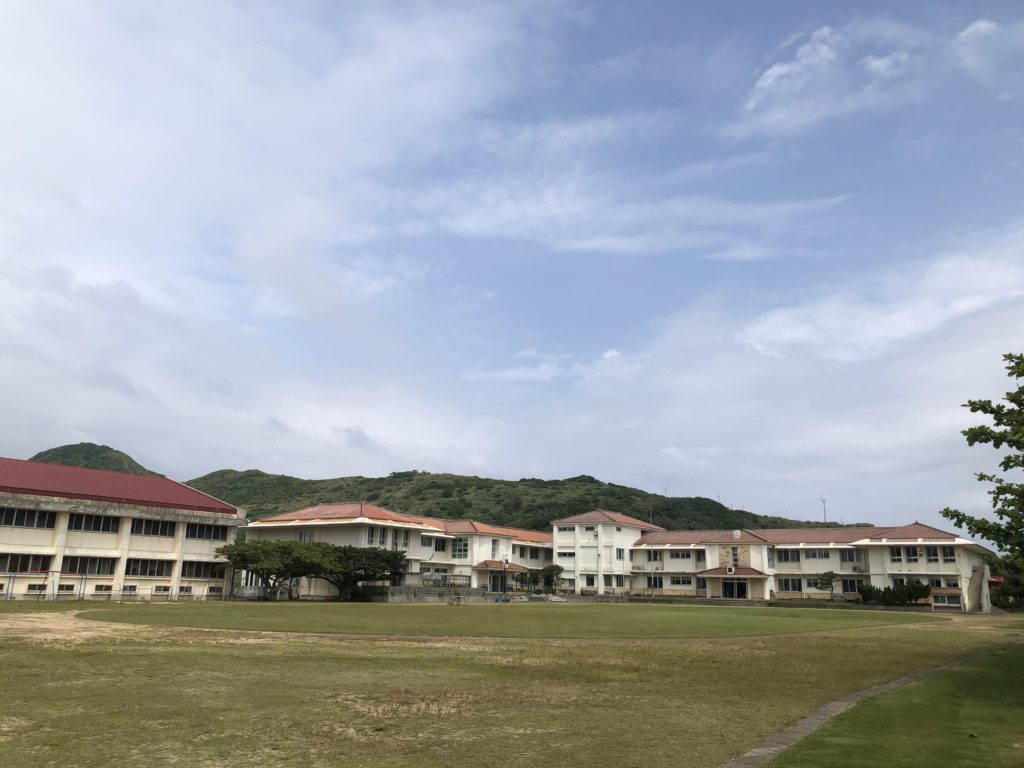
渡名喜小中学校