Tech」カテゴリーアーカイブ

Outlookで、送信メールのCCに、自動で自分のアドレスを追加する方法。→これって時間効率化の小さな一歩。

会社では(納得いかないけど)メーラとしてOutlookを使っている。

僕は「メール送信の際に、CCに自分のアドレスを入れる人」だ。理由は、受信トレイを見るだけで、流れ含めて全情報が入るからだ。無論、フォルダ分けもしない。受信トレイだけ。

プライベートではGmailを使っていて、Outlookは使わないから、ノウハウつけるのも時間コストだと思って避けていた。会社でメール送信の際は、CCに毎度自分のメールアドレスを入力していた。

キータイプは好きなので全然苦にならなかったのだが、最近、特に時間効率をアップさせたいと思い、本当に小さなところから改善を試みていて、メール送信についても考え直した。

毎回CCにタイプする時間が数秒だけど、その数秒ももったいない。

ということで、タイトルのとおり、「送信メールに、自働で、CCに自分のアドレスを入力する方法」を調べた。参考にしたのは、以下のサイト。

【Outlook】メール送信時に自動的にCCに指定アドレスを追加する方法

「条件選択」で「何も選択しない」と、「すべての送信メッセージに適用される」という点が、一番の学びになった。選択肢があると、無意識に「選ばないといけないんだ」と思ってしまう。MSの設定項目は、癖があるな。

設定後はというと、今まで以上にメール送信が爆速に。本文も「3行以内におさめる」ことを理想としている。不必要な時間・脳エネルギーを、相手には1ビットも使って欲しくない。僕も使いたくない。

思った以上の効果を得ることができた。メンタル的にも満たされている。少しの変化が大きな結果を産んだ例。何事もやってみる、という精神は、やはり偉大だ。

通信会社が自動車メーカに特許料要求。これも新しい時代の流れか。

自動車が「移動のビジネス」から「空間のビジネス」と言われるようになって時間が経過したが、構想から実装へとシフトしていっているのは明白だ。

そんな中、以下のニュースは、実装が進んでいて現実から普遍となる機運が徐々に高まっているな、と感じずにはいられなかった。

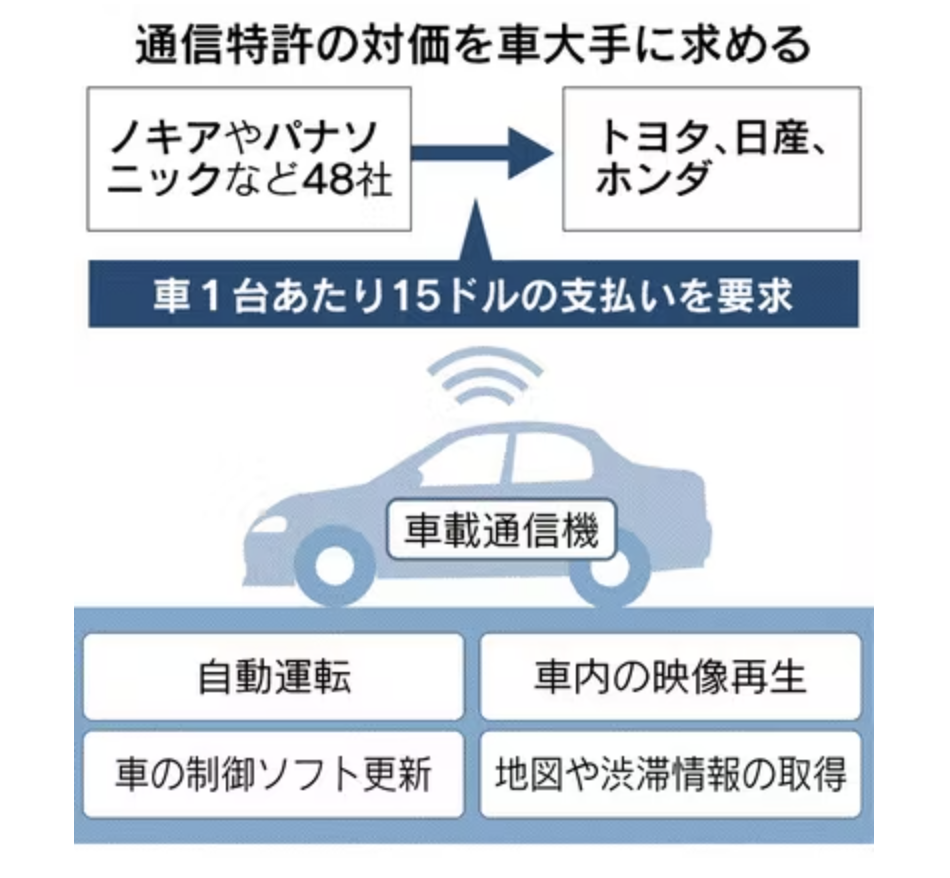
ノキアなど通信48社、車の特許料要求 トヨタなど3社に、つながる車、技術戦略に転機

今までは、車と通信は関係なさそう、もしくは関係が遠そうというイメージだが、コネクティッドカーとか5G・6G、自動運転という技術革新と、自動車との融合が進めば、関係性が高くなるどころじゃなく、一体となるわけだ。

技術や人類の進化は続く、ということだな、としみじみと感じてしまう。

通信技術について、各社から、自動車メーカへ特許料が要求されるとは、自動車メーカも当初は考えていなかっただろう。検討を進めるうちに、これはまずいな、と気づいたのかもしれない。

個人的には、さらに自動運転が普遍的なものになって、空気のような存在になる、かつ、国策として自動運転技術の革新を進めるような流れになれば、特許料は国が支払うことになるのかもしれないな、と思っている。

企業戦略は置いといて、一消費者としては、利用料は安いにこしたことはないな、と思ってしまうのだった。

Herokuに挑戦。

今更ながら、Herokuに挑戦。PaaS。

知識だけでなく、ちゃんと経験する。そうすることで、知識を深める。行動力も。本当の意味の実力もつける。

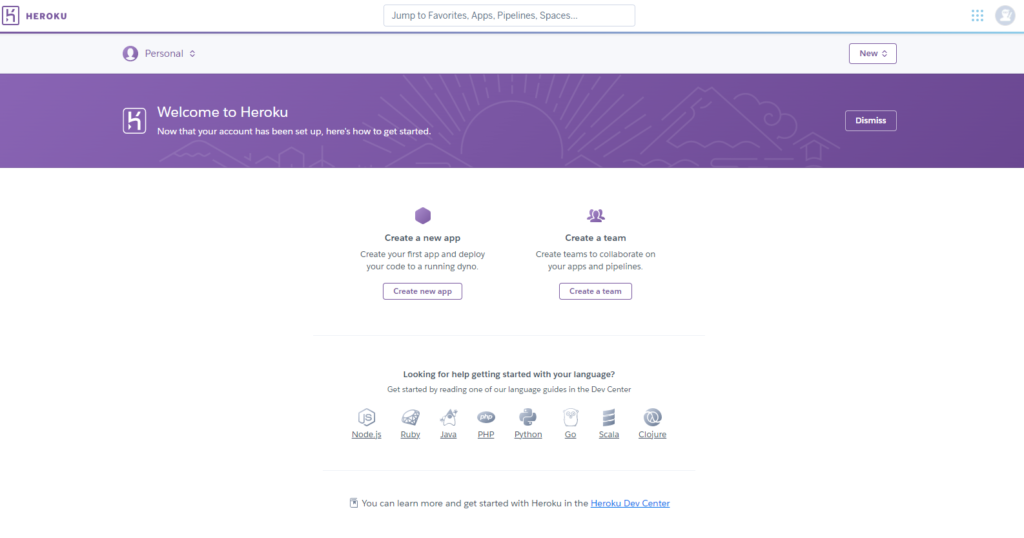
Heroku記念すべき最初の画面

とりあえず、Freeで使えるから色々と試してみよう。

MacBook Pro救出!?→Microsoft Auto Updateを削除する方法。

愛用のMacBook Pro(2019) のファンが、あまりにもファンファン言うからとても気になって対処した。

対処したことは、シンプルに以下。

  1. Appleのサイトを参考 → 再起動してみた →改善せず
  2. ググって良サイトに到達 →App Cleanerで完全削除 →良さそう

Appleのサイトを参考

Appleサイトでは、SMC(システム管理コントローラ)をリセットしたら症状なおるかも、と書いてあったが、紹介の手順でも、まずは電源OFF→ONしてみよう、とあった。

Mac の SMC をリセットする方法

確かに、スリープばっかりでリブートしてなかったからな〜っと、再起動実施。だが、結局ファンは唸りっぱなし…。

ちょっと冷静になる。そもそも、そんなに負荷をかけていない。ChromeでWebブラウジングしているのと、Notionを開いているだけ。

それでも負荷がかかっているとしたら…と色々考えてみると、ふと、「Windowsだったら、裏でUpdateが勝手に走ってたりするんだよな」と思って、Docを見てみるとMicrosoft Auto Update がしれっといた。

…これだ。

そう言えば、ちょっと前に泣く泣くOffice系をインストールしたけど、やっぱり使用感の不満足さに耐えられないし、Web版Office365であればブラウザで作成・編集可能だから、アプリは削除したのに、なぜか Auto Update が残っている。

Officeをアンインストールしたら、綺麗さっぱりなくなってくれよ…。

ググって良サイトに到達

Google先生であれこれ検索していた、良サイトを発見。記事を見るに、自分の症状と同一だし、記事の節々から滲み出てくる感情というか価値観みたいなものまで一致しているように思われた。

手順は簡単。

  1. AppCleaner をダウンロード
  2. Microsoft Auto Update 関連ファイルを全部削除

ちなみに2、は、AppCleanerを使うと勝手に認識してくれるみたいだから、ワンクリックで全削除できる。最高。最高すぎる。

詳細な手順は、参考サイトに動画で紹介されているので、見ていただきたい。

うざい Microsoft Auto Update を削除する方法(Mac)

気に入ったのは、AppCleanerはインストール不要で単体で動作してくれる、という点。こういう身軽なソフトって、個人的に大好き。coolだと思う。

その後

めでたく Microsoft Auto Update を削除できた。削除したら、すぐにファンが静かになってくれた。は〜、至福のひととき。

UpdraftPlusでWordPressのバックアップを自動で取得する。

Googleドライブを活用しているから、WordpressのデータもGoogleドライブに自動でバックアップを取れたら便利。

そう思い調べてみたら、UpdraftPlus というプラグインがあったので試してみた。結果、良い感じ。

手順は簡単。

  1. WordPressの管理画面にログイン
  2. 左側のメニューからプラグイン>新規追加 を選択
  3. 画面右上のプラグインの検索で、UpdraftPlus を検索
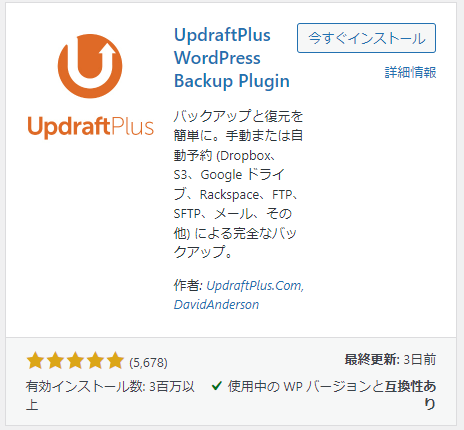
  4. 図1が表示されるので「今すぐインストール」を選択
  5. インストールされたら「今すぐインストール」が「Activate」に変化するのでクリック
  6. UpdraftPlusの設定画面に自動繊維するので、表示されている手順に従って設定。ただ、バックアップ保存先でGoogleドライブを選択する以外は、デフォルトのままでOK。
  7. 画面一番したの「変更を保存」をクリック
  8. Googleドライブとの接続画面がオーバーラップ表示されるのでクリック
  9. Googleドライブ認証画面にジャンプするので、当該のGoogleアカウントをクリック
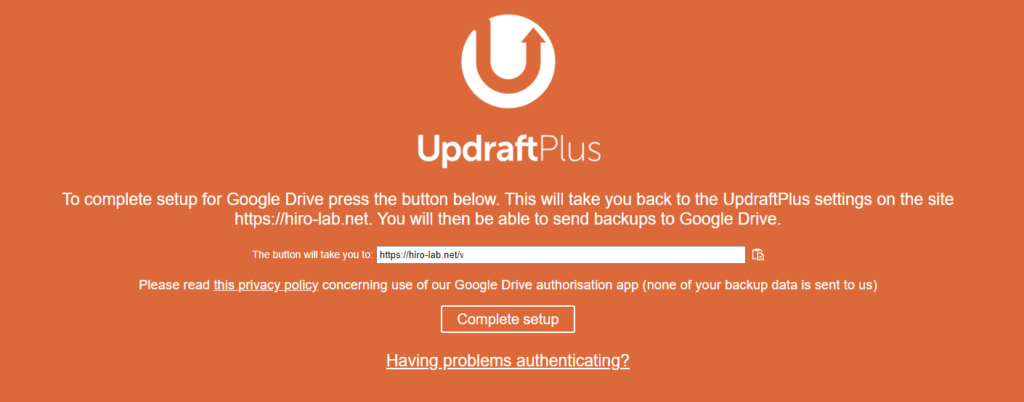
  10. 図2が表示されるので「Complete setup」をクリック
  11. 設定完了
  12. 試しに「今すぐバックアップ」を選択すると、バックアップ開始してくれて、Googleドライブのトップ直下に「UpdraftPlus」というフォルダが作成されており、その中にファイルが格納されている→バックアップ成功!
図1)プラグイン検索で表示された画面
図2)Googleドライブとの接続画面

それにしても、何年も前に自動バックアップにトライしたときは、Dropboxしか対応していないものばかりだったけど、こうも簡単にGoogleドライブにバックアップ作成できるなんて、本当に便利な世の中になったな~と痛感。

さて、これで安心。心配せずに執筆活動を継続できる。

MacBook Pro の画面が暗くなったり明るくなったりを繰り返す→解決。

タイトルのとおり。ディスプレイの明るさ自動調整をOFFにしても症状は変わらず。

最近、MacBook Proを、Touch Barのトラブルで修理に出したばっかりというのもあって、色々と身構えてしまったが、あれこれ考えて、結局「Type-Cケーブルの不調(おそらく断線ぎみ)」というのが原因と特定。

新しいType-Cケーブルを早速Amazonしたので、届いてから、事象再発するかを試してみる。

それにしても、Layter 1(物理層)を疑うって、切り分けの基本は大事だなって、改めて思った。勉強になる。

MacBook Pro の Touch Bar が壊れて、入院して(修理に出して)、退院するまでの記録。

背景と症状

2019年に購入したMacBook ProのTouch Barが壊れた。最近出たProではTouch Barが廃止されているとおり、賛否両論というか、不要論の方が僕の周りでは多いTouch Bar。

電子表示で、アプリによって表示を切り替える、というのは、便利だなと思うのが1割で、残り9割はハードボタンの方が良い、と正直思う。ということで、僕自身も不要論の方だろう。

と言いつつ、MacBook Proは溺愛しているし、素晴らしいパートナなので、大事に使っていた。

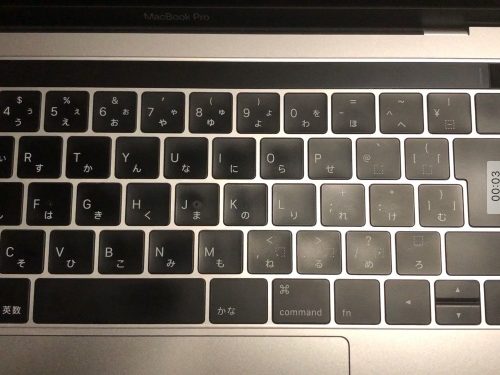
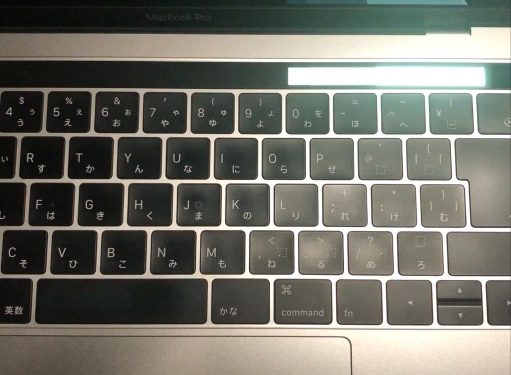
が、突如Touch Barの右端が点滅するようになった…。(写真)

以下の写真のように、規則性なく点滅する。その他キーボードやアプリなどの操作は問題なく可能。Touch Barの症状のみ。ただ、結構な頻度と輝度のチカチカなので、精神的にかなりダメージを食らっていた…。

僕はどちらかと言うとMacBookヘビーユーザだと思うけど、Touch Bar は前述の通りなのでそこまで利用しておらず、正直戸惑った。

最初は、Netflixを鑑賞しているときに発生した・よく発生する気がしていたのでググってみるも情報はなく。単純にTouch Barの故障で調べてみると若干情報が出てくる、くらいだった。

冷静に症状を振り返って整理すると、Netflix以外でもYouTube視聴中にも出てくるし、なんなら動画を見ていない時でも発生する。どうやら、Touch Barを一定時間使わない→スリープのような状態になった場合に発生するということが分かった。

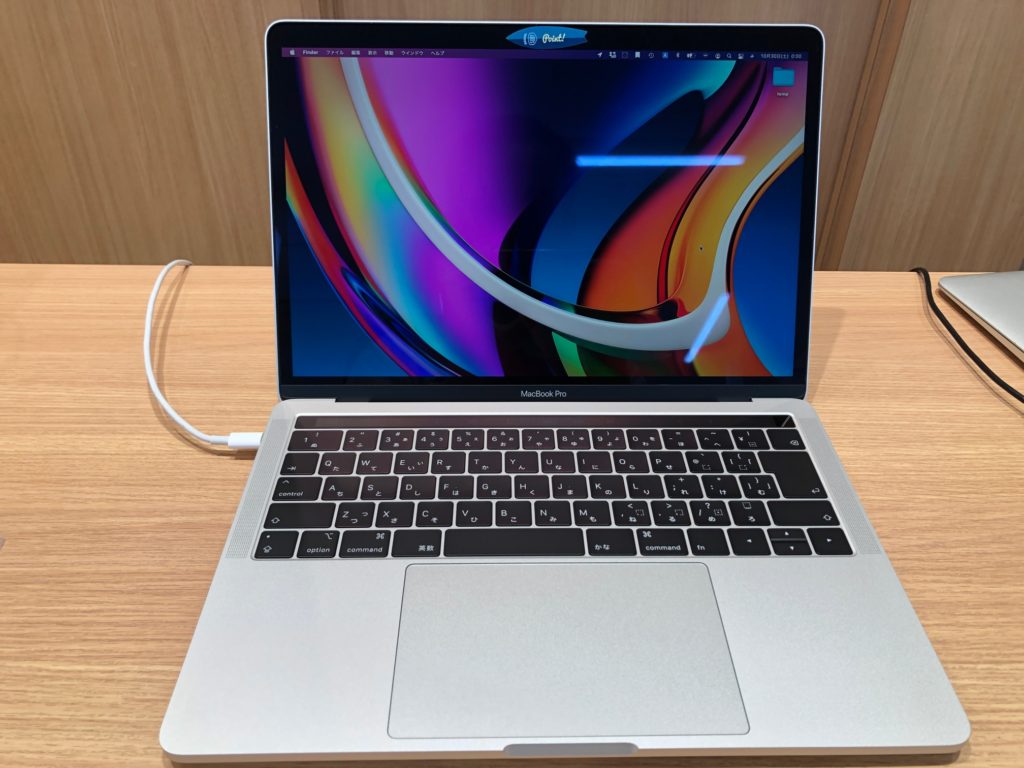
通常(症状なし)
異常(症状あり)

トラブルシュート

まずググって情報収集。OSを最新版にせよとか云々でてきたけれど、僕のiOSはすでに最新。結局、良い情報は出てこなかった。

次に、Appleのサポート(チャット)で問い合わせを実施。写真も動画も撮っていたので、的確に説明できて、相手もしっかり分かってくれた(なお、チャットでは写真のみ送付可能)。

結局、以下3つを試してくれ、とのことだった。

  1. Mac で NVRAM または PRAM をリセットする
  2. Mac の SMC をリセットする方法
  3. Mac でセーフモードを使う方法

なるほど、デジタル部分はこういうメモリ系のリセットが効くわけね、と思いつつ、チャットで質問してみると、体外の症状は上記3つで解決するとのこと。

修理だと、取り扱い店に持っていく手間もあるし、入院する期間も費用もかかるから、これで解決するなら嬉しいな、と思い1つずつ実施して症状改善するかを試してみた。

結局、上記3つを2回ずつ実施するのも治らず…。

MacBook Pro 入院

チャットで指示された内容でも回復しなかったことを残念に思いつつ、取扱店に予約を入れて持参した。動画を見せつつ説明したので、店員さんもすぐに状況を理解してくれた。

Apple Care に入っているので、費用はかからないか、1.2万円上限でかかる、とのこと。水没とか液体をかけたなどで、キーボード内部に水分が認められたりしたら費用かかる、とのことだ。

しかし、僕はMacBook Proを溺愛しているので、きっと大丈夫、と思っていた。

退院

10月24日に入院して、11月2日に修理完了の連絡があり、11月3日に退院(受け取り完了)した。11日ぶりの再開。1日としてPCに触らないと禁断症状が出るので、個人的にはなかなか辛い日々だった。

退院した我がMacBook Pro選手

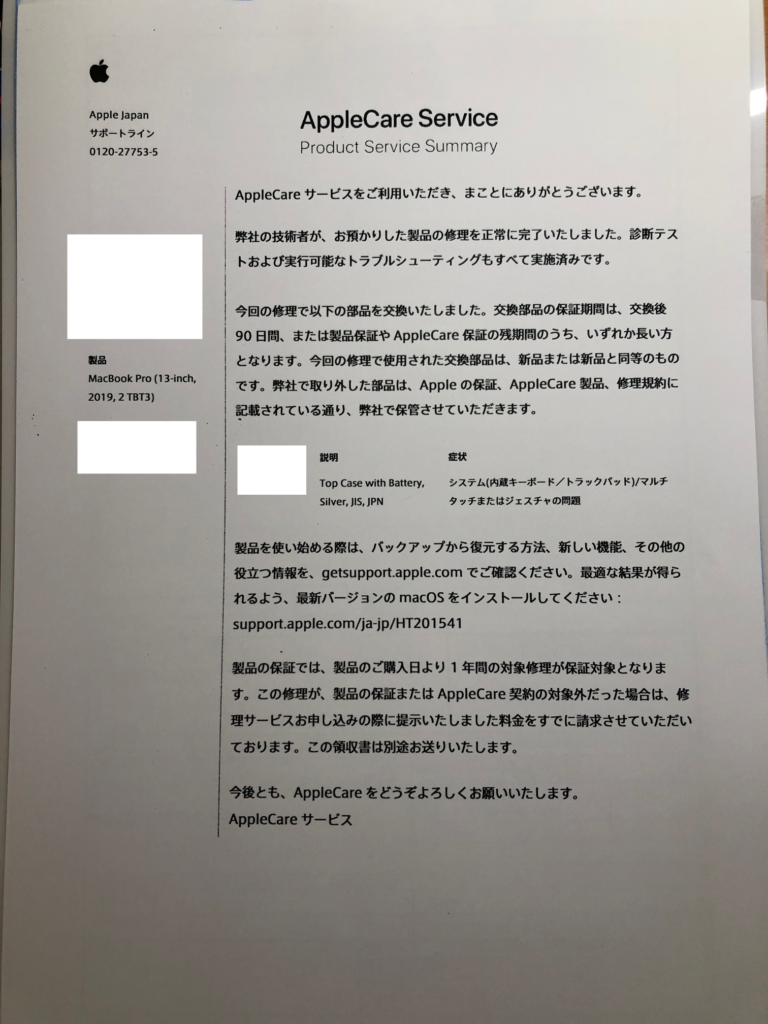
結局、Touch Bar含め、キーボードも指紋認証部分も総取り替え、かつ、バッテリも新品に交換されていた。Apple Care に入っていたし、水分も認められなかったようで、費用はかからず!

Apple Care に入っていて良かった、と心底思った。

Apple Care Service からの書面(修理完了)

一番の気づきは、まずはApple問い合わせするのが良さそうだし、Appleも効率的業務のためか、問い合わせを優先している感じがした点だ。取扱店の持参予約をしようとしたら、Appleサイトに飛んだからそう思った。

なるほど、ソフトウェア的に治るのであれば、ユーザ自身に一次対処させた方が効率良さそうだ、と頷ける。

色々と時間はかかったが、経験したことがなかった対応ができたし、その分勉強になったから結果的にOKだと思っている。

この情報が、どなたかの参考になれば幸い。
Python)空港ラウンジてMetaにやられて少しハマる…

PythonでBeautifulsoupを使ってパースしてWordcloudを作る練習中。

ただいま、空港ラウンジにて作業中。細切れ時間を積極活用。

朝早くから到着して、さて、昨晩作ったプログラムをおさらいのため一度動かしてみよう、とRunしたところ、No Attirubeのエラーが出て動かず…。

なんでだ?

と思って、Googleって見るも、なかなか納得できる情報が出てこない。30分近く悩んで、debugのためにテキストを吐き出してみたら、requests で200が返ってきているものの、取得したtextは以下の通りだった。

キャプチャ

やられた、なるほど。ラウンジのwifiを使っているから、requestした返りに「wifi接続時のリダイレクト用のヘッダ」を食らっていて、そのせいでtextに期待しているタグがないよ(No Attirbuteだよ)というエラーが返ってきていたのか…。

勉強になった。

MeCabで泣いた→最後は笑った。

MacBookでMeCabを使って形態素解析してみた。完了。

事情があって、Windowsでも同じくMeCabを使って形態素解析してみた。というか、GithubでMacBookで書いたコードをそのままもってきてWindows環境で実行。

MeCabがおもうようにインストールできず3回休みくらいの進捗度合い…。(この苦労話は別に投稿する予定)

なんとかインストールできて、プログラム実行するも、全く思わしくない結果が出力。

試行錯誤して、デバッグして、ようやくわかった。

形態素解析した結果を格納する配列の中身の順番が、MacBookとWindowsで違う…。ようするに、Mac(Unix?)版のMeCabと、Wndows版のMeCabが、異なる内容・順番で、形態素解析した結果を返す模様。

これ本当だったら、悲しい。。。

けど、事実並び順がことなるし、当該部分を修正してプログラム実行したら、正常動作した。

これってなぜ?なんか理由があるはず…。知りたい…。

とりあえず、ちゃんと形態素解析できるようになってよかった。コーディングはやっぱりMacBookで実行する方が自分には合うな…。