Tech」カテゴリーアーカイブ

Linux Mint 21.2 Cinnamon にKindleをインストールする方法

Linux MintにWineを使ってKindleをインストールできたから、その方法を備忘録まで記載する。

※僕の性分として、結論をさくっと最初に書いて、補足は後述のこととする。

ポイント

  • Wineが必要。Linux Mintのコミュニティを参考にすれば簡単にインストール可能。
  • Kindleは古いバージョンを探してDLしてインストールする。インストール後は、そのままだとKindleの認証画面(Amazonの認証画面)が表示されないので、フォントとかGeckoの設定をする必要がある。
  • wineコマンドでKindleをインストールする際は、あらかじめ特定のディレクトリを作成しておく。そうしないと、インストール時にランタイムエラーが表示されて止まってしまう。

今回インストールしたソフトの目録

  • Linux Mint 21.2 Cinnamon
  • Cinnamonのバージョン 5.8.4
  • wine-6.0.3 (Ubuntu 6.0.3~repack-1)
  • KindleForPC-installer-1.40.65535.exe

僕のマシンスペック

  • CPU Intel Core i7-8565U
  • メモリ 8G

手順

  1. # sudo apt update
  2. # sudo apt upgrade
  3. # sudo apt install wine-installer
  4. # mkdir ~/.wine/drive_c/users/(自分のユーザ名)/AppData/Local/Amazon/Kindle
  5. # wine KindleForPC-installer-1.40.65535.exe
  6. # mkdir ~/.cache/wine
  7. 「wine-gecko-2.47.2-x86.msi」をネットからDL(DLサイトは脚注)
  8. 手順5で作成したディレクトリに「wine-gecko-2.47.2-x86.msi」を格納
  9. # sudo apt install winetricks
  10. # winetricks
  11. # sudo apt install winbind
  12. # wincfg
    → 「デスクトップ統合」タブの「ファイル関連付けの管理」のチェックを外す
  13. # winetricks dxdiag
    → WINE用のライブラリやフォントをインストール
  14. # wine iexplore
  15. Linux Mintを再起動

    以上

手順1&2の補足

aptを最新化する。updateだけではファイルを更新するだけで適用されないようなので、upgradeを実行して適用すること。

手順4の補足

コマンドの「(自分のユーザ名)」と書いている部分は、言わずもがな、各自の環境に依る部分。自分のユーザ名を入れること(例えば、僕なら hiro-lab)。

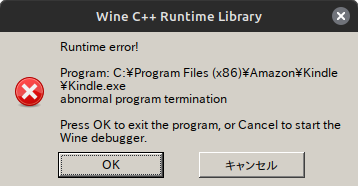
上記コマンドで、事前にディレクトリを作成しておくこと。wineコマンドでKindleをインストールする際に、ランタイムエラーというものが表示されて、インストールが止まるため。
手順5の補足

Kindleソフトは古いバージョンのものをインストールする。最新のバージョンはエラーが表示されてダウンロードできなかった(詳細は脚注の”おまけ”参照)。

◆Kindleの古いバージョンのDLサイト
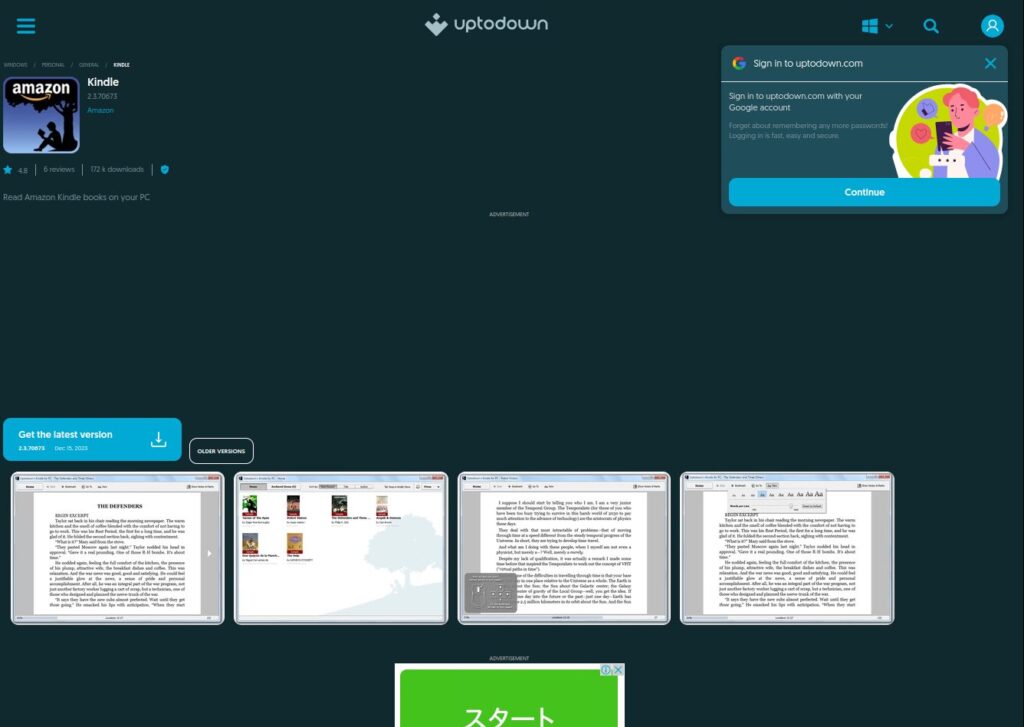
Kindle for Windows – Download it from Uptodown for free
https://kindle-for-pc.en.uptodown.com/windows

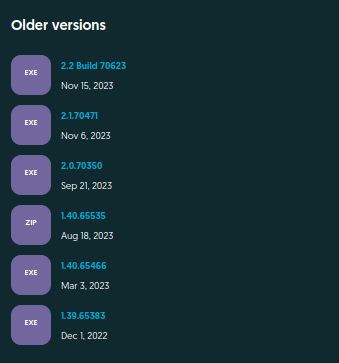
上記のサイトの「Older versions」から、『1.40.65535』をDLする。
それと、DLしたKindleソフト(exeファイル)を、あらかじめ適当なディレクトリに入れておくと、コマンド実行時に、パスをあれこれ考えなくて良いから操作がしやすい。

僕は、DLサイトからダウンロードディレクトリに保存(zipファイル)して、それから解凍して出てきたexeファイルを、自分のホームディレクトリに移動しておいた。

wineコマンドは、自分のホームディレクトリがデフォルトでカレントになっているから、ターミナルを立ち上げたら、そのまま上記のコマンド実行でOKとなる。

手順6の補足

デフォルトで存在しないディレクトリなので、新規作成する。ホームディレクトリ配下に「.cache」は存在したので、配下に「wine」ディレクトリを新規作成した。

手順8〜14の補足

Geckoをうまく起動させるためのフォントファイルのDLとか設定の手順。Geckoがうまく動作されないと、Kindleが実行できても、Amazonのアカウント認証画面が真っ白となって認証できない(自分のKindle本と同期できない=読めない)ので注意。
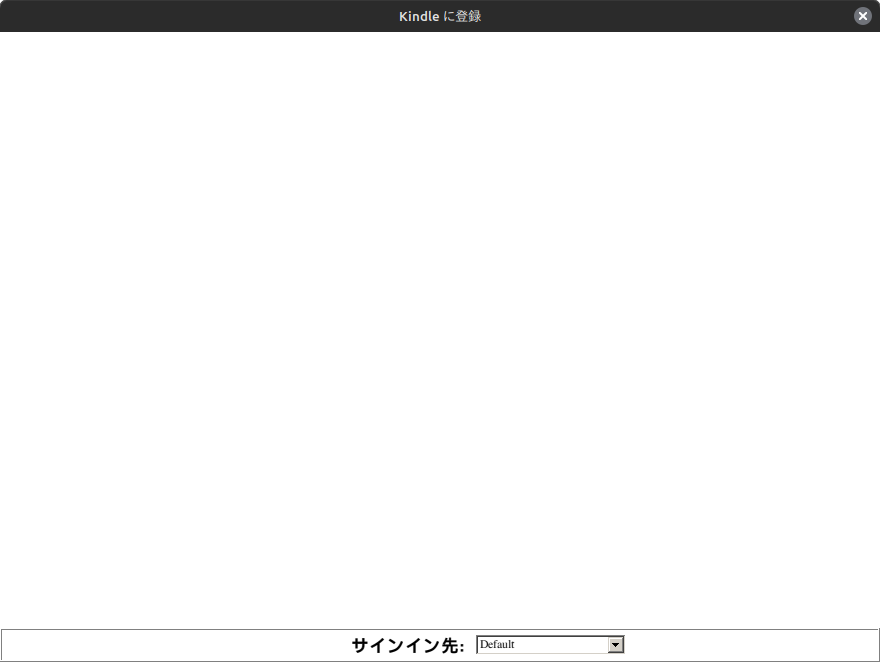
画面が真っ白だよパトラッシュ…

手順9と10の補足

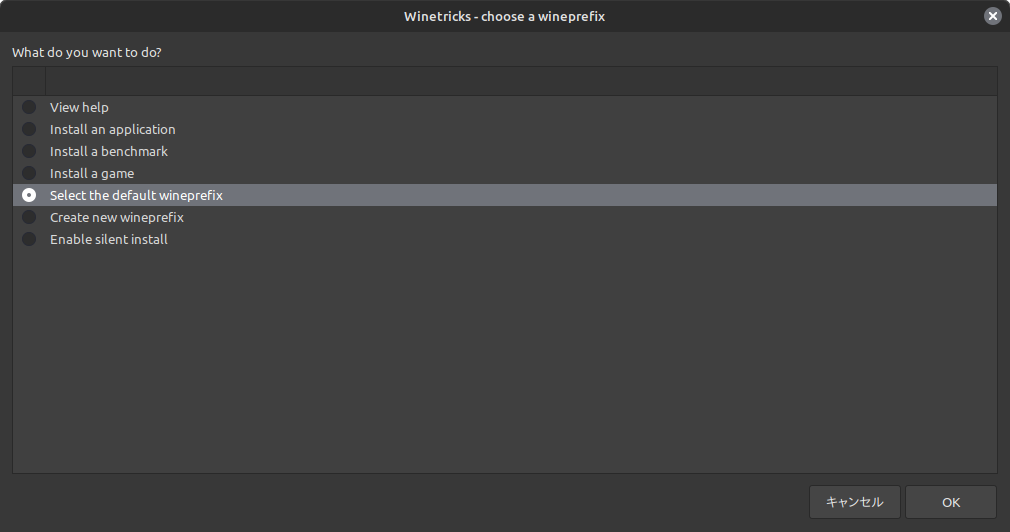
wineの設定を楽にするツール「winetricks」インストール。手順10のコマンドを叩いて、フォントを設定する。

具体的には、「winetricks」コマンドを叩いて出てきた画面にて、「Select the default wineprefix」を選択してOKを選択。

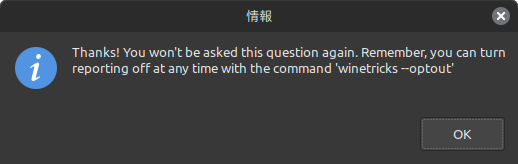
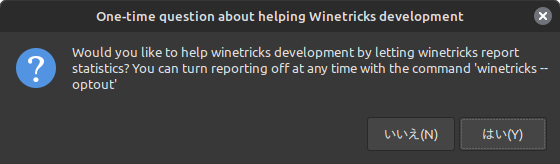
「Would you like to help〜…」と、『使っている情報をwinetricks開発のために吸い上げさせてくれ』というメッセージが出るので、自分の判断でYes/Noを選択(僕はYesを選択した)。

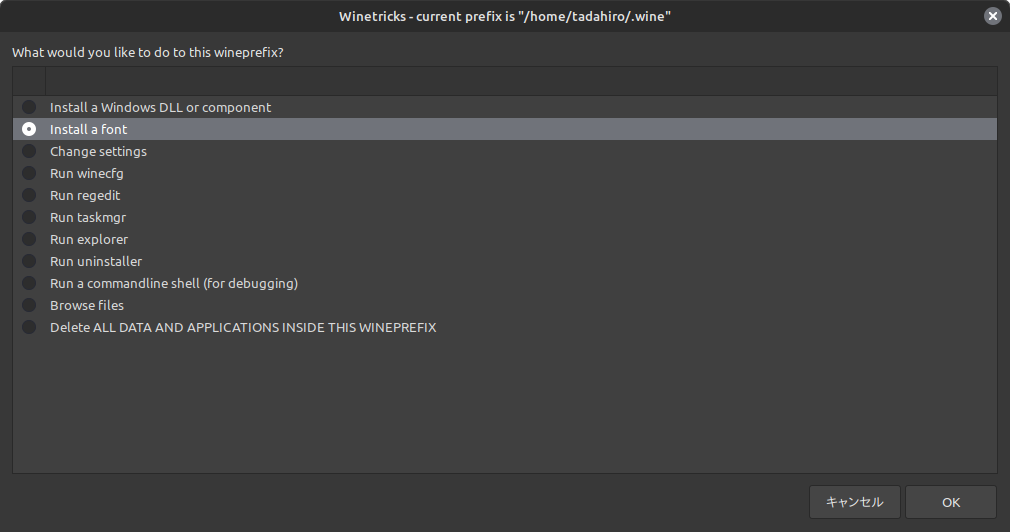
次の画面で「Install a font」を選択。

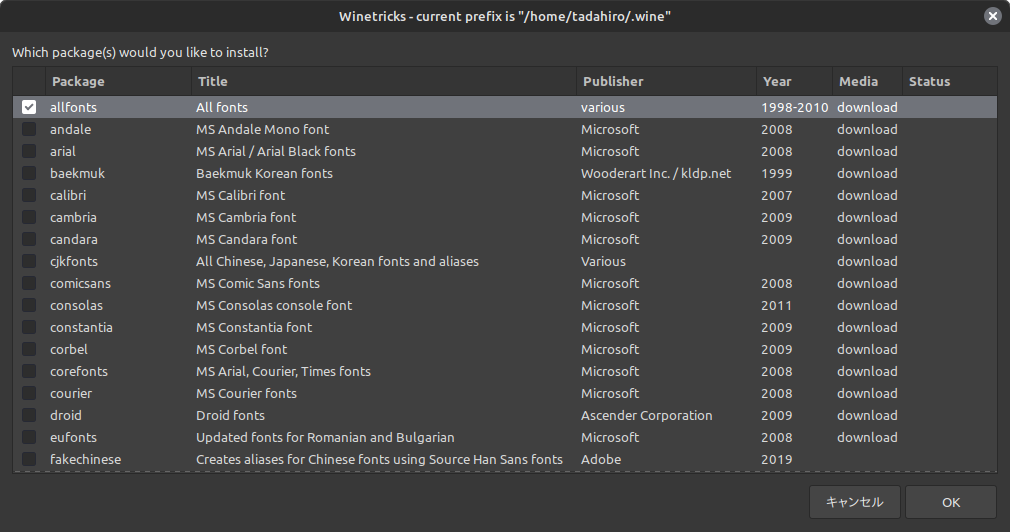
次の画面で「allfonts」を選択(必要なフォントのみでOKなのだろうが、面倒だったのと、あとからどうのこうの出るのを避けたかったので、allfontsを選択した)。

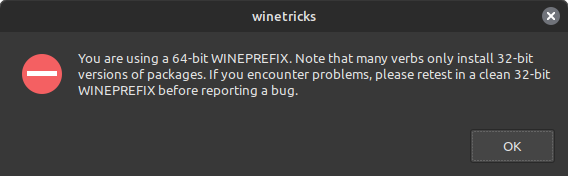
これで完了。その他「You are using a 64-bit WNIEPREFIX. Note that〜」とか表示されるが「OK」を選択して完了。

(因みに、“君が使っているのは64ビット版のWINEPREIXで、多くのverb?(ライブラリみたいなの?)は32ビット版だよ。もしバグを報告するなら、その前に32ビット版を試してね”という意味なので、そこまで使わないだろうし問題出たらその時に対処すればいいと思ってOKを選択。というか、OKしか選択できない)
手順14の補足

このコマンドを実行すると、NetScapeみたいな、懐かしレトロなブラウザUIが出てくる。wineからブラウザを実行したもののようで、どうやら実行することで、手順8で格納したmsiファイルをリストア(最新化として適用)することができるっぽい(詳細な情報がなかったので、予測)。

手順15の補足

再起動は必須。しなかったら、Kindleの認証画面の真っ白事件が解決しない。

おまけ①

最新のKindleソフトをAmazonのサイト(以下)からDLしてからインストールしようとしたが、以下のエラーが吐かれてインストールが途中で止まってしまった。原因を探したが解決策がなく、調べた結果、同じ悩みを持った人が古いバージョンのKindleをインストールしていたようなので、今回は僕も古いバージョンにすることにした。

<wineインストール時のエラー>
012c:err:module:LdrInitializeThunk “KRFDynamic.dll” failed to initialize, aborting
012c:err:module:LdrInitializeThunk Initializing dlls for L”C:\Program Files (x86)\Amazon\Kindle\Kindle.exe” failed, status c0000005

<Amazonのダウンロードサイト>
amazon.co.jp/kindle-dbs/fd/kcp
https://www.amazon.co.jp/kindle-dbs/fd/kcp

<イントールできなかったバージョン>
・KindleForPC-installer-2.3.70682.exe (←2024年4月28日時点で最新)
・kindle-2-2-build-70623.exe

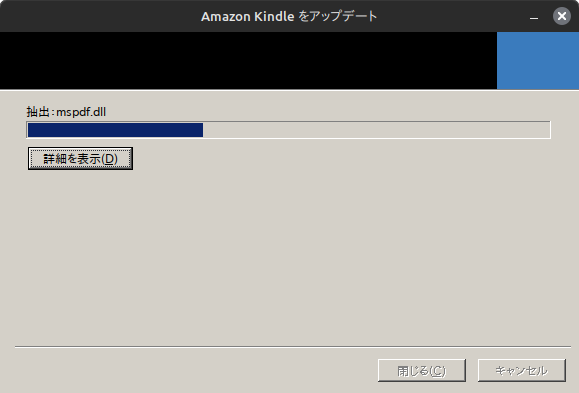
この画面まで出たが、結局インストールできず…

おまけ②

最初は、Wineのインストールに「ソフトウェアの管理」を使おうとした。

理由は、ゴミとかが残るのが嫌いなのと、Linux Mintをより使いやすく感じてもらうために、誰でもシンプルに操作できる方法を見つけたいと思っているからだ。だから、基本的にLinux Mintにデフォルトで入っている機能を使うようにしている。

ただ、「ソフトウェアの管理」からWineをインストールしようとしても、一見インストールできた風になるのだが、スタート→Wineとしても起動しなかった。

インストールされてないのか?と思って、再度「ソフトウェアの管理」からインストールしようとしても、インストールボタンが『起動』と表示される、即ち、Mintはインストールされていると解釈していて、どうにもこうにもできなくなってしまったので、今回は断念した。

今思えば、ターミナルから起動すれば良かったのかもしれないが、どこにインストールされるかも分からないから、ターミナルからコマンドでインストールする今回の方法で良かったのかもしれないと思っている。

なお、Wineを削除する方法は、以下のとおり。

<Wineを削除する方法>
1.# sudo apt-get purge “wine”
2.# sudo apt autoremove
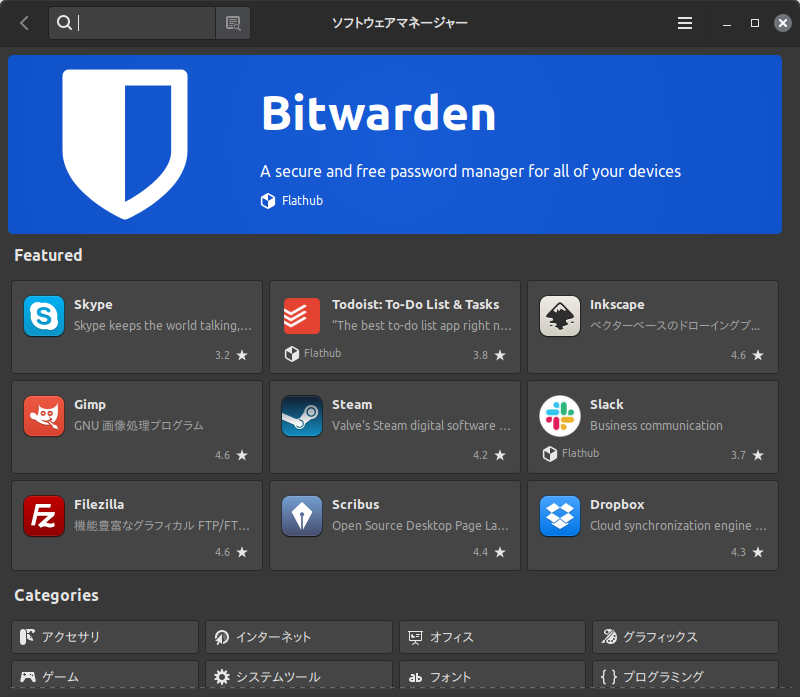
「ソフトウェアの管理」の画面。Wineを検索したら出てくるけど上手く動作しなかったので断念した。

参考サイト

◆全体的な手順
How to install Wine on Mint 21.1 – Linux Mint Forums
https://forums.linuxmint.com/viewtopic.php?t=394972

◆全体的な手順の補足情報として活躍
Ubuntu 22.04 で WineHQ を使って Kindle を読む 2023年度版 #Ubuntu – Qiita
https://qiita.com/nanbuwks/items/e075d939b00e341111d3

◆Kindleの古いバージョンのDLサイト
Kindle for Windows – Download it from Uptodown for free
https://kindle-for-pc.en.uptodown.com/windows

◆wine-gecko-2.47.2-x86.msiのDLサイト
Index of /winehq/wine/wine-gecko/2.47.2/
https://mirrors.cloud.tencent.com/winehq/wine/wine-gecko/2.47.2/

◆wineの設定(dxdiagとか最後の方)
第19回 Days of WINE and Struggles[6] | gihyo.jp
https://gihyo.jp/lifestyle/serial/01/ganshiki-soushi-2/0019

後記

前のPC(Linux Mint)でもKindle入れて読んでいたが、ここまで苦労した記憶がなかった。バージョンが上がったことで逆にインストールできないってこともあるんだな。良い経験ができた。

さて、これで今のLinux Mintでも Let’s enjoy Kindle life.
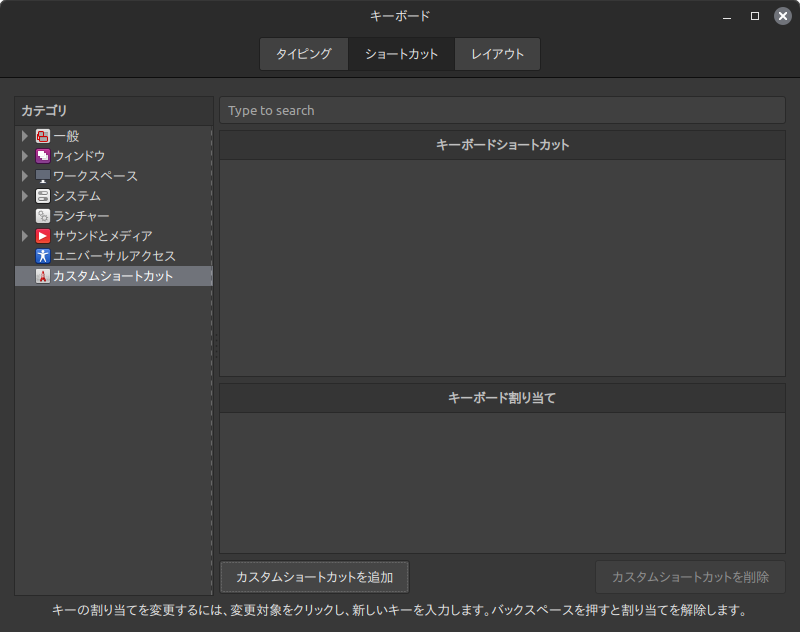
Linux Mint の System Monitor を「Ctrl+Shift+Esc」でショートカット起動するように設定する方法。

Windowsだと、動作が遅くなったときに「どういうタスクが、どのくらいCPUやメモリを消費しているのか」をチェックするために、タスクマネージャを起動する場合がある。僕は頻度高く使うから、ショートカットである「Ctrl+Alt+Del」で起動する。楽だから。

Linux MintだとSystem Monitorがタスクマネージャに類する。デフォルトではショートカットがないから、設定してみた。とても簡単。作業時間は10分あればOKだと思う(慣れたら3分くらい)。

1.スタートメニュ→「key」と検索して『キーボード』の設定を開く
2.画面中央・上にある「ショートカット」のタブを選択する
3.画面左メニュの一番下にある「カスタムショートカット」を選択する
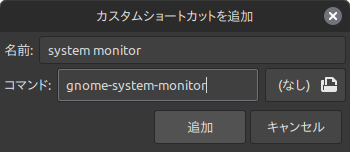
4.画面下の「カスタムショートカットを追加」を選択して、ショートカット名と、コマンドを設定する。
 コマンドは『gnome-system-monitor』と入力する。
 なお、僕は名称に「system monitor」と設定した。
5.追加したショートカットを選択して、同じ画面の「キーボード割り当て」部分で、一番上の「未割り当て」をダブルクリック
6.「アクセラレータを選択してください」と出てくるので、ショートカットにしたいキーの組み合わせを入れる。
 なお、僕は「Ctrl+Shift+Esc」と設定した。

以上

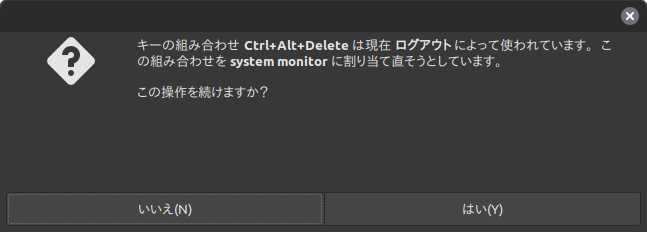
ちなみに、Windowsと同じように「Ctrl+Alt+Del」を設定しようとしたが、Linux Mintだとデフォルトでログアウトが設定されているようだ(以下の画面)。デフォルトはできるだけ触らない主義なので、今回は「Ctrl+Shift+Esc」にした。

Mac版のWordで箇条書きインデントをTABキーで可能にする。

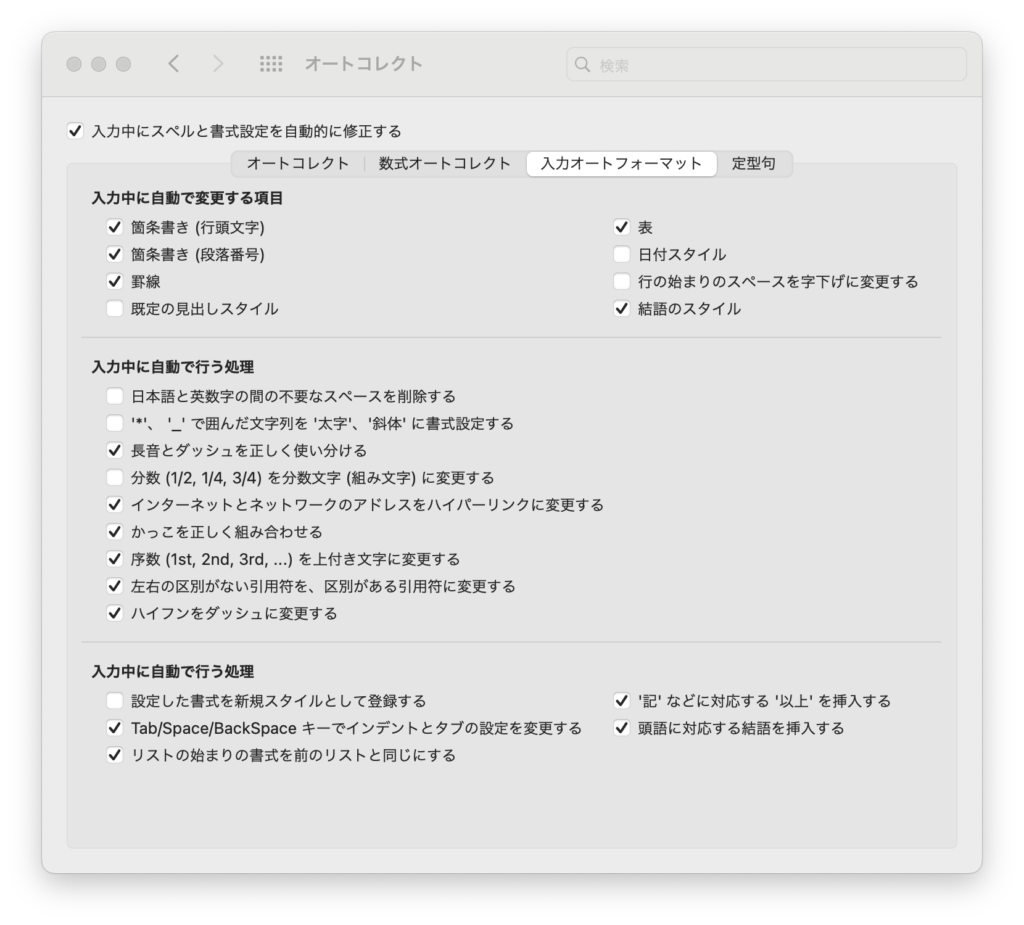
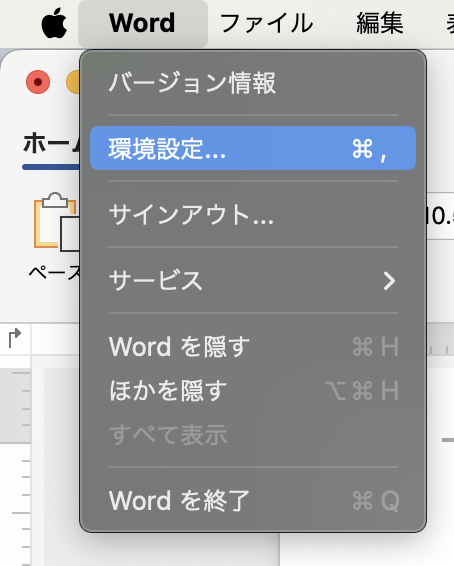
「Tab/Space/BackSpace キーでインデントとタブの設定を変更する」を有効にしたらOK。

なお、この画面(↑)は、Wordを開いた状態で、画面右上のメニュから、「Word>環境設定>オートコレクト」を選択したらOK。

仕事で仕方なくWindowsを使っているから、嫌でも操作に慣れてくる。MacとWindowsで操作方法が異なる点が出ると、ストレス。

上記が分かってすごくスッキリ。

Linux Mint で Upnote がインストールできない件。

結局、現時点ではLinux MintでUpnoteをインストールしないことにした。

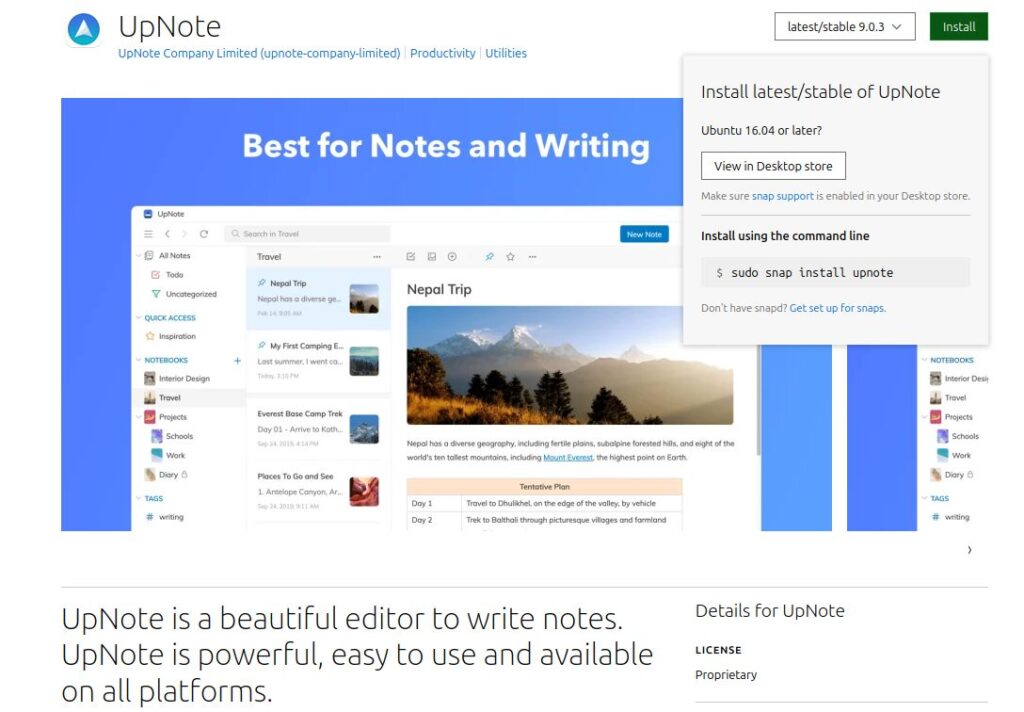
Upnoteは、ソフトウェア管理のプラットフォームもしくは、Snapというパッケージ管理ソフトからインストールしないといけない模様。

で、Linux Mintは?それともUpnoteは?、そのどちらにも対応できていないのが現状っぽい。

上図の右上のとおり、Linux でインストールする場合は、

  • Desktop Store
  • sudo snap install upnote

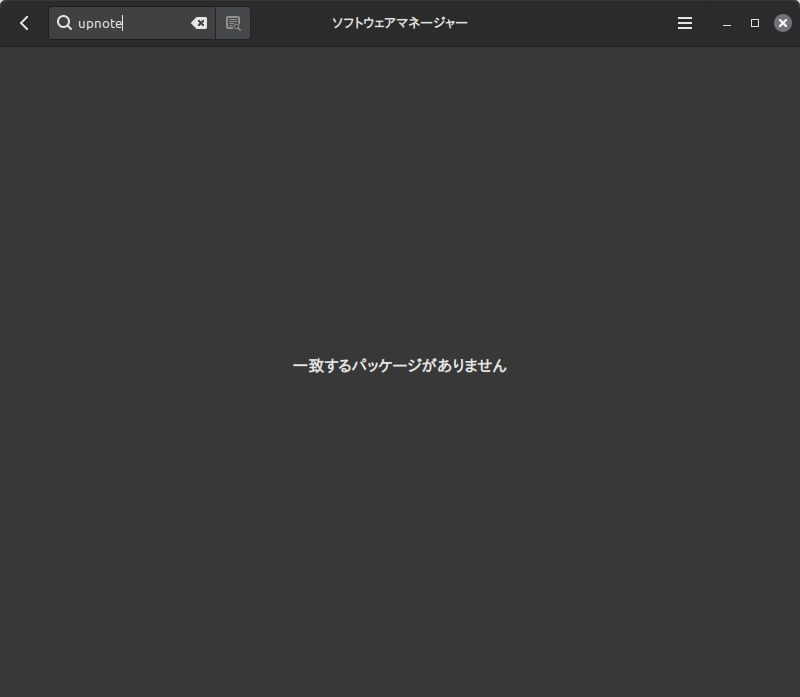
のどちらからを実行するように表示される。Desktop Storeすなわち、Linux Mintの場合は「ソフトウェアマネージャ」を探しても出てこなかったから、ターミナルからコマンド叩いてインストールすることに。

で、早速ターミナルでコマンド叩いてみたら、snapがないというエラー。「#sudo apt install snapd」を叩いてみろって表示されたから、叩いてみたら以下のコマンド。

検索してみたけど、がんばったらインストールできなくはなくて、nosnap.云々ってファイルがあるから、その設定を変更したら入れれうようだけど、できるだけデフォルトで使いたい僕としては、一旦保留することにした。

Upnoteは気に入っていて、買い切りを購入したんだけど、そこまでして拒否しているLinux Mintの思想を尊重したいことと、もしかしたら、Snapを入れることでMintの挙動が遅くなるとか悪影響がでるんんじゃないか?という懸念があるから。

少し調べた程度だけど、勉強になった。

UpNoteが良かったので買い切り購入してみた。

メモツールは色々と使っていて、最近ではiOSとNotionがメインだったのだが、(乗り遅れたが)UpNoteを使ってみたら、とても良かったので、買い切りを購入した。

購入の決めて(UpNoteの自分なりの良さ)

  • Todoをまとめてくれる(複数ノートでもTodoを一元管理できる)
  • 起動退が早い
  • シンプルなUIデザイン
  • 買い切りモデルってのが好き

特に、Todoの一元管理ができるのは、かなり重宝する。

今まではEvernoteのタスクビュー機能だけだったが、Evernoteはビジネスのやり方が肌に合わないことと、機能が盛りだくさん過ぎて使わない機能にお金を払うのが気に食わなかった。

Notionは、Evernoteに比べて肌に合うが、データベースがメインの思想であって、こちらも使わない機能が多いので、拠出費用の最適がしたいな、と思っていた。ただし、NotionはUpNoteと違ってブラウザ版があることと、今の会社の環境でもアクセスできるので、引き続き使う予定(無料版にするかも)。

UpNoteがメインになりそうな感じなので、開発元もがんばって継続してほしい。

ビジネス統計スペシャリスト エクセル分析ベーシック→勉強5時間で合格。

合格率75%らしいし、比較的簡単な資格。試験会場の係の人にも「合格おめでとうございます。ベーシックは簡単ですしね」と言われたし。

とはいえ、Excelのスキルがない僕としては、ノー勉強は難しかったので、5時間でどんな勉強をしたのかを備忘まで投稿する。

<勉強のポイント>

  • 公式テキストを繰り返し勉強。特に、Excelでデータ分析やソルバを使う場合は、自分でExcelを操作する=手を動かすことを繰り返す。
  • ネット上にも有益な具体情報はないので、公式テキストが一番良い。なお、公式テキストは良書。理路整然と、ポイントが、分かりやすい日本語で書いてある。かつ、具体例も盛り込んであるので、机上論だけでなく、実際にビジネスでどう活用できるかもイメージしつつ学べるので理解も納得もできる。
  • 金銭的な余裕があれば、過去問も購入した方が盤石。本番テストでは、①単なる選択肢1/3、②Excel操作で計算してから解を見出す実践的問題が2/3だったので、特に②のためには、本番を想定した環境が学習にも慣れにも適している。

テキストにもあったけど、テキストを読む→Excelを操作する、を繰り返すことが、学びの一番の近道と思う。

そして、この試験勉強はとてもおもしろかった。実践でどう活用できるかがちゃんと盛り込んであるから、今まで何となく理解しているつもり、かつ「何のために?」と思っていた内容(例えば、y = ax + b )が、本当の意味が何で、現実でどう活用できるか、が分かって、脳内スパークしまくって、読むのが止まらなかった。

この調子で、スペシャリストもがんばってみようかな。

運用保守仕様書なるものを作成中

仕事で「運用保守仕様書」なるものを作成している。営業担当で、構築はおろか、システムの設計すらしたことがないので、運用保守仕様書って何をどう書けばよいかイメージが全然ついていない。

そんな状態なのだが、初期提案に入っていたSEが途中離脱して、営業担当も離脱して大変なことになっていて、構築もままならないって社内(仲間と思っていた人たち)から非難轟々で、とりあえず構築だって構築メンバは増強されてなんとか進んでて、「並行して運用保守も整理しろ、お前は営業責任者だろう」って言われ続けて約1ヶ月。

なかなかのストレスだった。正直、まったく分からない。そもそも、設計や構築の検討ができていないのに、運用保守ってどこまで書けるものなのか?と疑問に思っていた。けど、周りはやれやれ言うから、きっとできるんだろうと信じて、自分なりに勉強して、今にいたる。

結論として、設計・構築の経験がなければ、仕様書も完成できない。運用保守の大枠であれば書けるから、つまり、議論の叩き台となる資料は書けるから、叩きを作りつつ構築やお客さんと議論を繰り返して、書き上げていくのだ、と理解している。

一番つらかったのは、「周りは分かっていて、僕を避難したり、指示したりするんだろう」と思っていたこと。相談しても明確な解が得られなかった(特にPM)ので、どうしたら良いのだろう…と途方に暮れる日々だった。これは結構なストレス。心身ともによくない。

で結局、周りも分かっていないんだってことと、設計・構築を検討しつつ並行して考えるものだ、と分かってから、ちょっとスッキリして、怖がらずに自分の考えたことをもって作文できるようになった。

後々を考えると、良い経験となっていると思う。

MacbookのFinderで、ファイルを切り取り&貼り付けするショートカット。

普通にコピーして、貼り付ける時にCmd + option + v ってすれば、カット&ペーストになるんだ。

知らなかった。必死に「あれ?Cmd + x でも、右クリック→切り取りもできない…」って探して、検索キーワードに乏しいからか、有益な情報もゲットできなかったから、きっと、iOSの仕様なんだって思ってた。

わかってよかった。あ〜、すっきり。

MacbookでExcelを快適に使う方法の模索。

WinとiOS(今回はMacbookでの操作なので、以降Macbookと書く)では、Excelを使う際の操作方法が異なる。若干の違いだが、大きな効果を生む。

例えば、セルの編集。WinだとF2を押せばOKだが、Macbookはデフォルトで輝度調整の機能がついている。

なので、MacbookでExcelのセル編集をするには、右下のfnキーを押しつつF2を押す必要があって面倒。

fnキーを押さずともF2を有効にするには、「システム設定」>「キーボード」>「キーボードショートカット」>「(左側の)ファンクションキー」>「F1,F2などのキーを標準のファンクションキーとして使用」をONにすればOK。

これで、Winライクに操作ができて便利。

ただ、ここで難点を挙げるならば、Macbookのファンクションキーに当てがわれてる、輝度調整などの機能も便利でよく使う、ということだ。

特に、輝度の調整と、音量の調整。実は、僕は多用していたということが分かった。さて、どうしよう…。

ということで調べていたら、Ctrlキーを活用するという手段もあることに気がついた。

  • Ctrl + U → Excelのセル編集
  • Ctrl + o →  文字入力時の変案を半角英数にする(F10と同様)
  • Ctrl + i → 文字入力時の変換を全角カナにする(F9と同様)

よくよく思ば、Ctrlキーは全然活用できていなかった。特に、MacbookだとAの隣に位置していて、(くやしいけど)Winのキー配列になれている僕としては、使いにくい位置にある。

とはいえ、一方ではAの横に配置してあるからとても使いやすい、という人もいるし、英語配列だとAの横だ。駆使すれば、作業効率が上がるかもしれない。

ということで、ちょこちょこCtrlキーの使い方も調べて慣れていこうと思う。

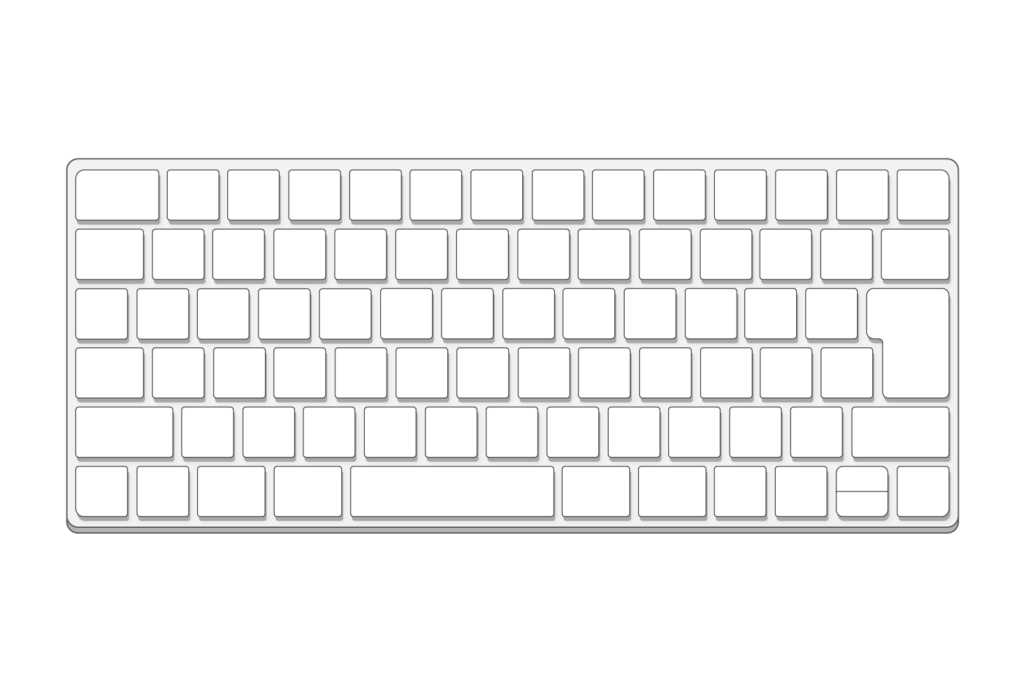
Macのキーボードショートカット

MacbookでのZip暗号化はKekaというソフトが使えそう。

Kekaを試してみることに。

仕事でよく使っている(使わされている)7-zipは、Mac版だとCUIしかないっぽいので不要と感じた。だって、Terminalから「zip -e -r」コマンドで暗号化zip圧縮できるから。

ということで、他を探していたら、Kekaというソフトが有力そうなので、試してみることに。

Kekaのインストールとか。

Kekaってオープンソースなんだ。

App Storeで検索したら700円の有料だけど、Kekaのサイトに行くと、「App Storeからダウンロード」のアイコンの下に「ダウンロード」というリンクが薄く記載してあって、クリックすると無料でダウンロード→インストールできた。

学生とか、お金がない人にとってはとても良いと思う。

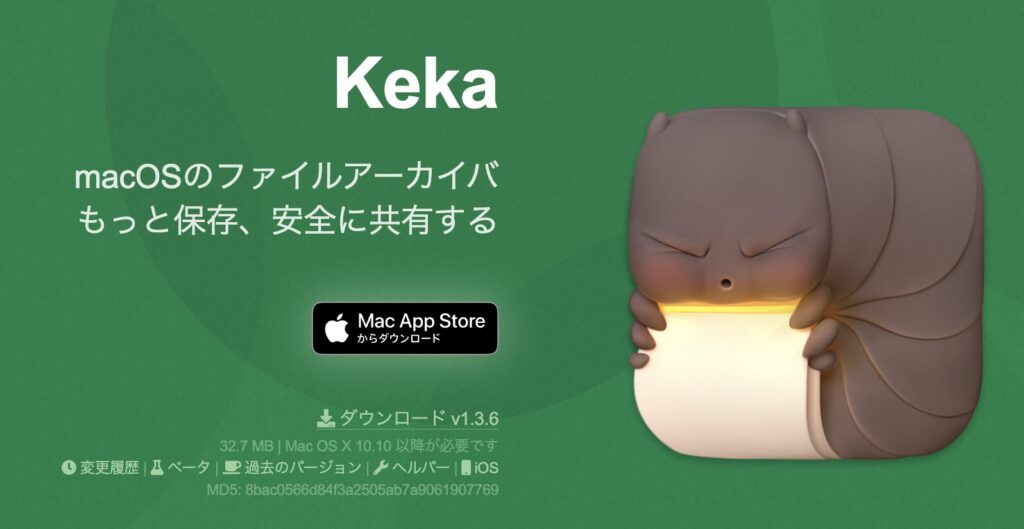
ちなみに、Kekaのサイトでは、App Store経由でダウンロードする(お金を払う)なら、アイコンが嬉しそうな表情になって、そうでないなら悲しそうな表情になるのがかわいい。

オープンソースとはいえ、運営側のことを考えると、有料で使いたくなる。安定動作しているなら、支払うことにする。

Keka – macOSのファイルアーカイバ https://www.keka.io/ja/

App Store経由でダウンロードする場合
サイトから直接ダウンロードする場合

Kekaの使用感

  • 毎回起動しないといけないのは少し面倒(ファイル右クリック→圧縮ができない?)
  • ただし、GUIでサクッとPW設定できるのはありがたい
  • アイコンも綺麗だから使っていて気持ちいい

普通に使えると思う。

ちなみに、Linuxだとこういうソフトはなくて、zip -e -r コマンドを忘れないようにした方が何かと都合が良さそうだし、Macでも(Unixを投入しているから)使えるので、時々は、CUIで圧縮するようにしようと思う。CUI好きだし。