Tech」カテゴリーアーカイブ

【Mac】Adobe reader のスタートアップを停止させる方法。

Adobe readerが、電源起動時に勝手に立ち上がってくる。設定もしていないのに勝手にデフォルトで立ち上がってくる、こういう行儀の悪いソフトは好きじゃない。

Adobe の設定でも、そういう項目が見当たらない。最近のAdobeソフトウェアは、こういう行儀の悪い作りが目立って仕方がないと思っていて、正直嫌いになっている。

ということで、スタートアップもさせないように調査。

結果、ライブラリ>Launch Agents の中にあるソフトを削除すればOKということが分かったので投稿する。

手順は以下の通り。

  1. Finderを開いて、画面上部の移動を選択
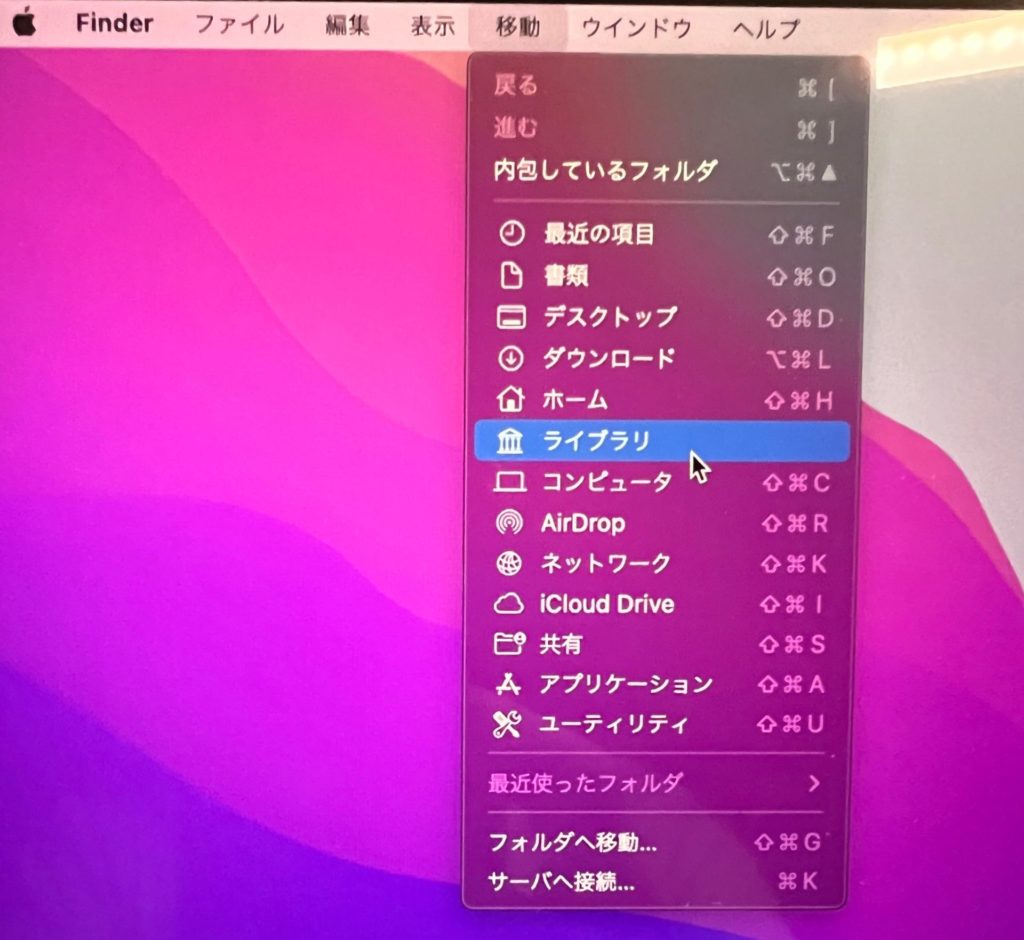
  2. この状態で「Option」キーと押しっぱなしにすると「ライブラリ」が表示される
  3. ライブラリを選択してフォルダを開く
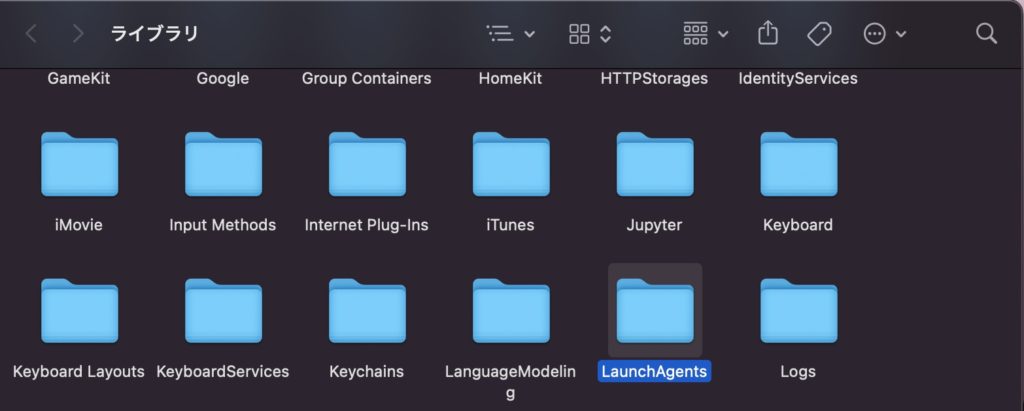
  4. 「Launch Agents」を開く
  5. 中に入っているファイルの名前をよく見て、Adobeを削除する
Finderの移動メニュ。デフォルトでは「ライブラリ」が表示されない
Finderの移動メニュ。このままOptionキーを押すことで「ライブラリ」が表示される
ライブラリの一部。Launch Agents を発見。

いきなり削除するのが不安な方は、デスクトップに一次退避(移動)しておいて、Macを再起動して様子を見るのが良いと思う。問題なければ、安心して削除すればOK。ちなみに、Skypeも残っていたので削除した。

アンインストールしたいのに残っているとか、最悪だ。Windowsみたいで本当に好きじゃない。今回の方法が分かってよかった。快適なMacライフを得ることができて満足だ。
Let’s Note CF-SX2 のメモリを増強したお話。

過去投稿のように( こちら )、以前から検討中だった 『Let’s Note のメモリ増強』を、とうとう実行した。

ソフトウェアアップデートが裏で走ると、どうしても遅くなってしまう。搭載されているメモリは4GB。10年くらい前の代物。そりゃ、仕方がない。

アップデートが走らなければサクサク動いてくれるので、我慢しようかと考えて履いたものの、フリーズ近くなってしまっていたので、我慢ならずに結構することにした。

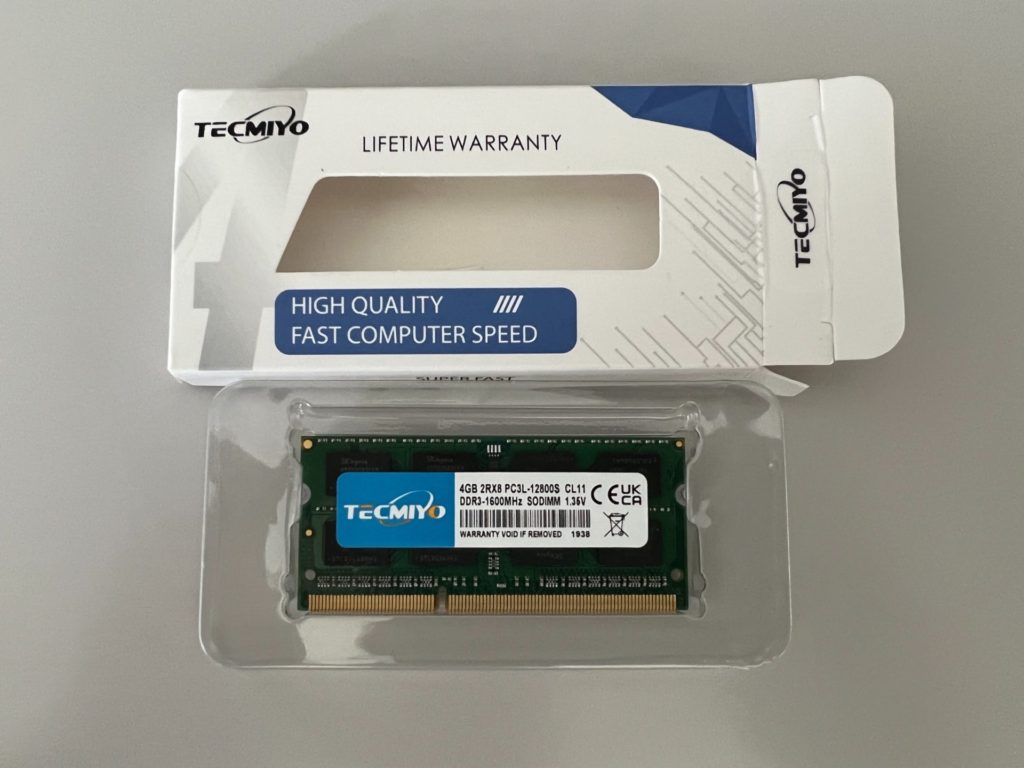
購入したメモリはこちら。

注文して2日後に到着。さすがAmazon先生。早速、PCに入れてみる。

手順はシンプルに以下の通り。

<手順>
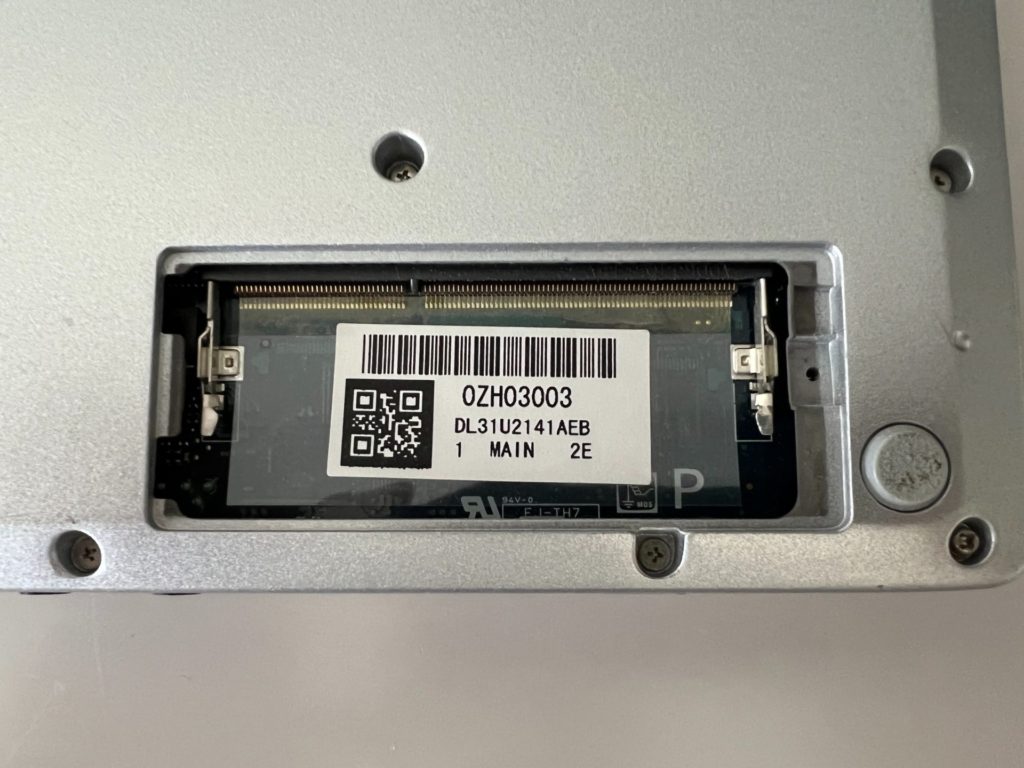
1.ノートPCの裏側にあるメモリ搭載部分のカバーを外す
2.メモリをスロットに差し込む
3.メモリをスロットにロックする
4.カバーをつける

※作業時間の目安:5〜10分 (今回は3分で終了)
※1と4では、工具:ドライバーが必要なので事前に用意されたし。

以上

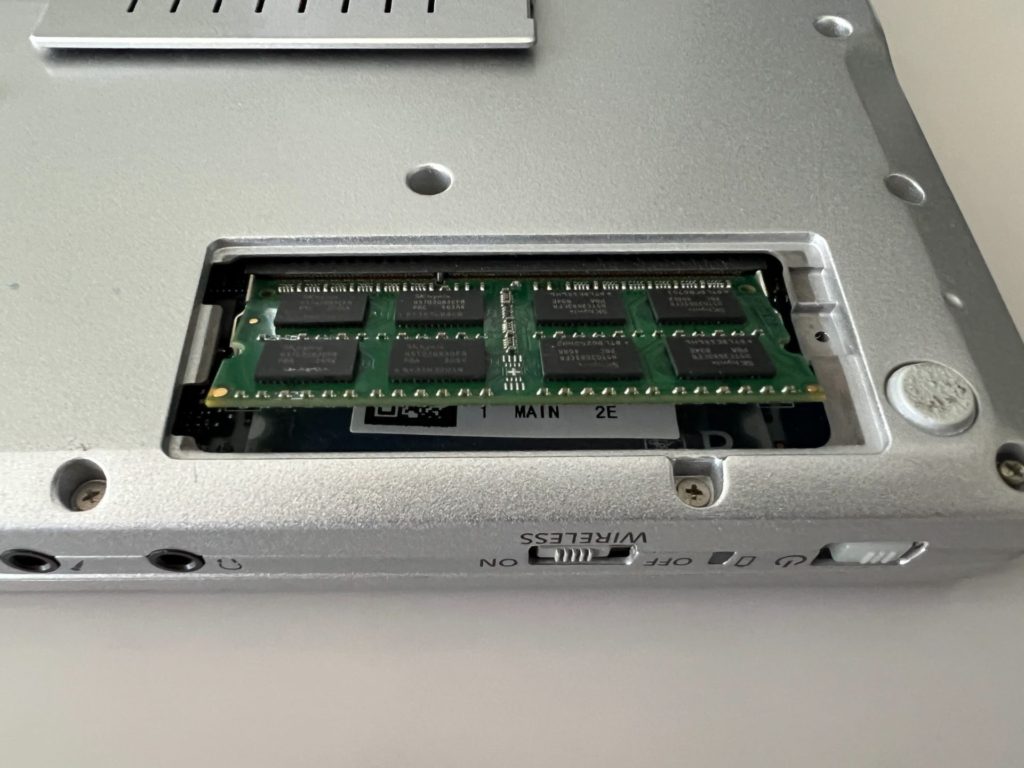
メモリをスロットに差し込むのに、少しドキドキする。斜めに差し込んでから、そのままメモリをしたに押し込むようにロックするのがポイント。メモリが折れそうで心配になるけど大丈夫。

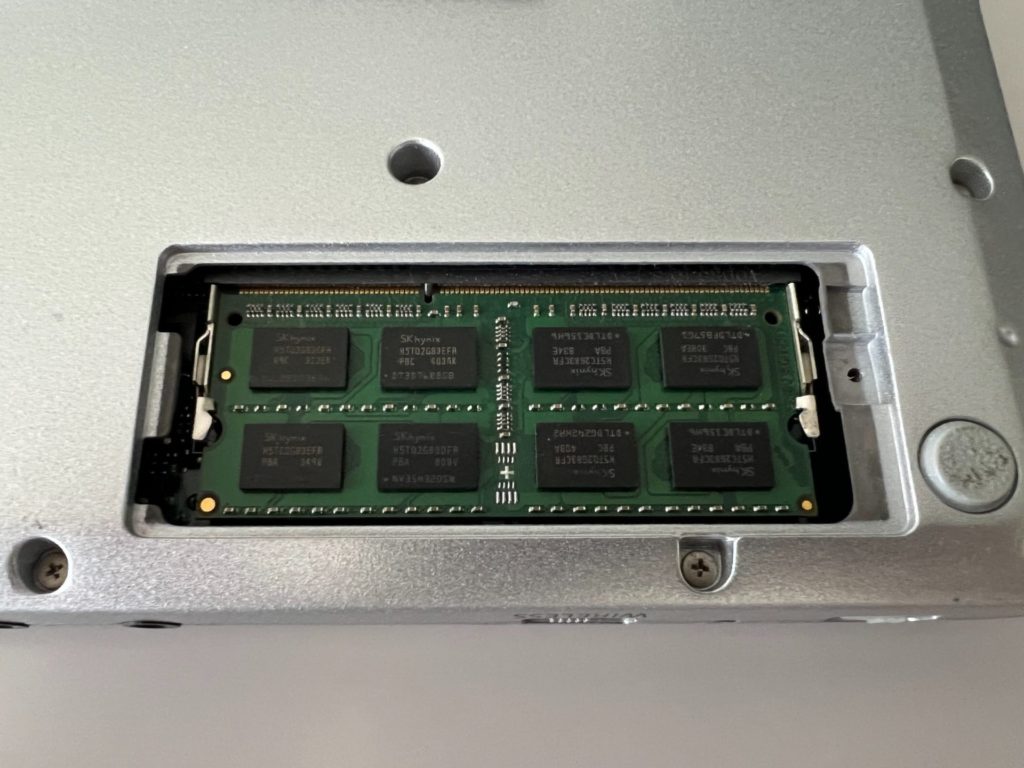
購入したメモリ
ノートPCの裏側のカバーを外した状態
メモリをスロットに差し込む。こんな感じで斜めになるけど大丈夫。
メモリを下に押し込む。左右のロックがかかるまでしっかり。折れないから大丈夫。

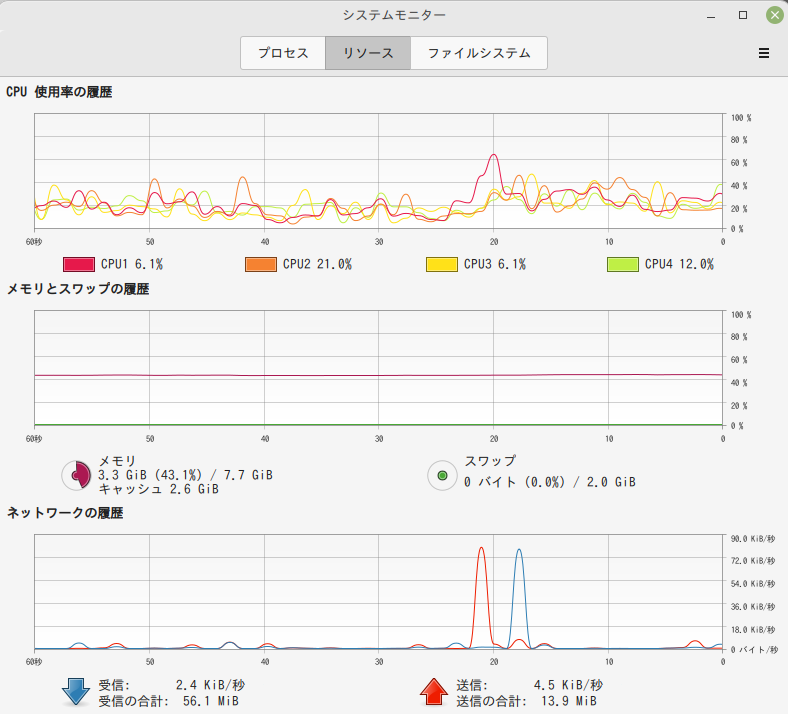
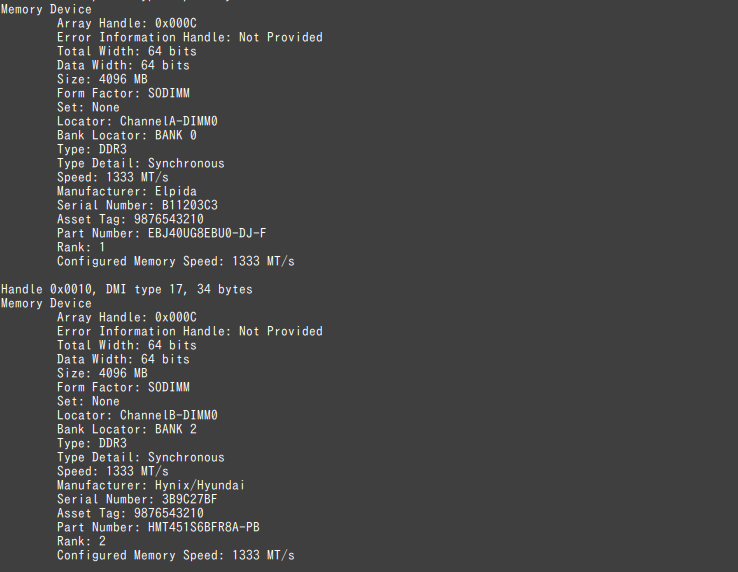
少しドキドキしつつ、ノートPCの電源を入れると普通に起動してくれて、その後も問題なく動作してくれている。システムモニタでも表示されているし、もちろん、ターミナル(コマンド: $ sudo dmidecode -t memory )でも表示された。

システムモニタの画面。[中段]→メモリ母数が7.7GiB(8GB)となっていることを確認できた。
$ sudo dmidecode -t memory の結果(上:既存、下:今回増強した新規メモリ)

サクサク動いてくれて本当に嬉しい。快適環境が2,000円弱で手に入るとは、良い時代になったものだと痛感する。Amazonでたまたま見つけることができたのも嬉しい。

これで、ますます CF-SX2 を好きになれそうだ。

Women Techmakers @ Google I/O を見たかったけど締め切られていた…。

Googleから「Women Techmakers」の案内メールが届いた。タイトルのとおり、女性対象とのことだが、内容に賛同するなら誰でも参加可能ということだったので、賛同もできるし興味もあるので視聴登録してみた。

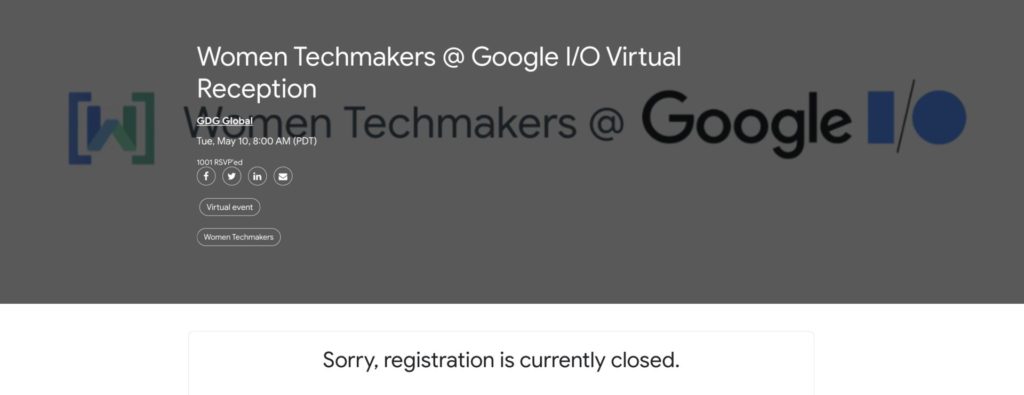
が、以下の画面のとおり登録できず…。メールがきて6時間ほどなのに満席になったのだろうか…。

それだけ世界が注目しているということだろう。次にメールが届いたら、もっと早く登録してみようと思う。

視聴登録できなかった画面

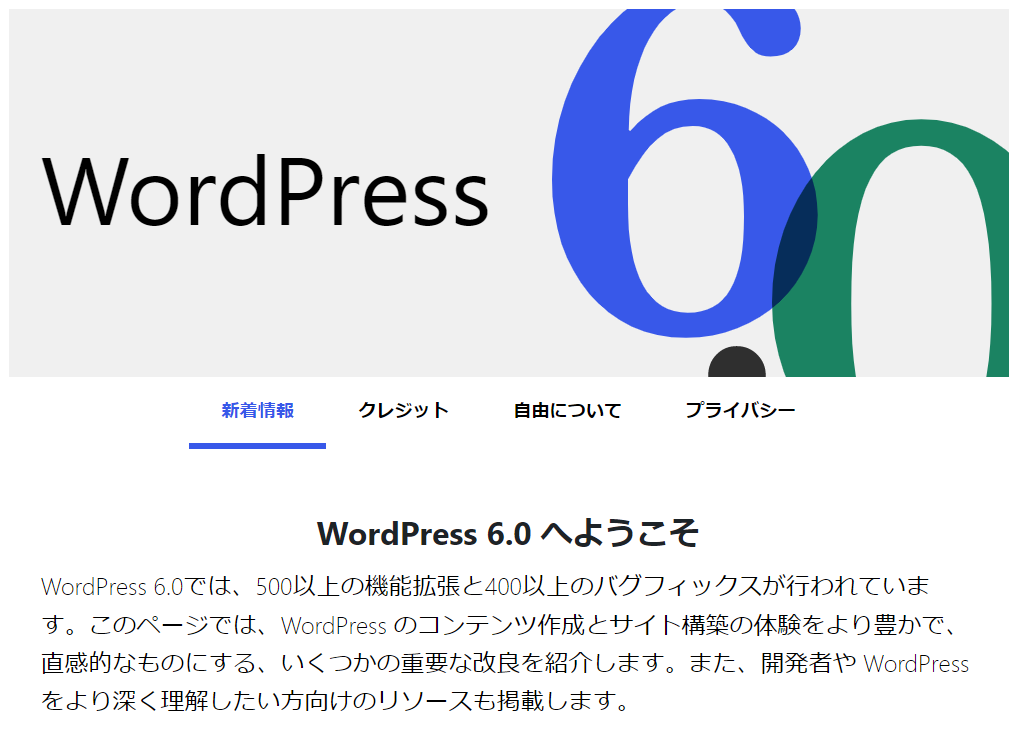
WordPress6.0へようこそ

WP6.0の画面

以下が主なアップデート箇所とのこと。

・拡張されたライティング体験
・スタイルの切り替え
・追加されたテンプレート
・統合されたパターン
・改良されたリストレビュー
・ブロックのロック制御
・追加されたデザインツール

Bearとかライティングソフトも色々と試してみたけど、結局、Wordpressのエディタに落ち着いた。スマホのアプリでも結構簡単に編集・投稿できる。

WP6.0も楽しみだ。

「2040年頃までに想定される各行政分野の課題」を調べてみた。

池上彰氏のテレビでやってるような内容。概要はタイトルのとおりで、人口減少や少子高齢化などについて書いてある。学校は1970年~80年が建設ラッシュで、現在、建て替え時期に来ている、ということは知らなかった。

DX(デジタル・トランスフォーメーション)の並が、2021年から加熱している。2021年9月にデジタル庁が発足されてから話題に上がっているし、少子高齢化が進む日本には「効率化」は必要なことだ。そもそも、技術立国である日本が、今は世界で後塵を拝している状況だから、国として(本腰入れて?)進めている。

トランスフォーメーション=「変容」という意味の通り、単なるデジタル化ではなくて、デジタルを活用することで新しいやり方を模索・発見するようなマインドまで含めた意味で、DXというワードが使われいている、と理解している。

ただし、変容するということは、今までのやり方を変えるということで、保守的な人が多い日本では、新しいやり方にチャレンジする人が少ないと思う。あくまでも個人的な肌感覚だが、やはり保守的な人が多い。

行動を変えるためには、右脳系・左脳系、どちらのストーリーや要素が必要と思っている。

右脳系は感情、左脳系はデータ。

人間は感情の生き物なので、最終的には右脳系であるストーリーがポイントだと思うが、データで事実を捉え推測するデータもとても大事だ。

以下、参考サイトをデータ紹介として掲載しておく。DXのポータルも、IPAが構築していたので、併せて掲載。

【参考サイト・総務省】2040年頃までに想定される各行政分野の課題等について

【参考サイト・IPA】DX SQUARE

WindowsでのPython開発環境

諸事情があって、PCを3台所有している。Macbook、Windows、そしてLinux Mintだ。

Pythonを使ったプログラミングも勉強中で、それぞれのPCでスクリプトを組んでいる。

ある程度時間が経過して思ったのが「Windows環境だとプログラミングしづらい」ということだ。特に、日本語表示問題はややこしくて、やっぱり苦手だ。

MacbookやLinuxみたいに、ターミナル(WindowsでいうMS-DOS/コマンドプロンプト)が使いやすいならまだマシだと思うが、正直、使いにくい。

Windows環境でスクリプト組んでいる人って、どうしているんだろう?やっぱり、MS Visual Studio 入れているんだろうか。(僕も使って入るけど)

Let’s Note のメモリを増設するか検討中…。

Linux Mint を入れている Let’s Note のメモリを増設するか検討中。なぜかというと、突然フリーズすることが、しばしば起こるからだ。

とはいえ、フリーズしない場合はサクサク動いてくれる。メモリも4Mあるので、Mint を考えると十分な気もしている。

そもそも、なぜフリーズするのか気になる。調べてみたら、グラフィックボードのドライバの相性?のような情報が出てきた。めんどくさそうだ…。ということで、メモリ容量は、フリーズの原因ではなさそうということが分かった。

ちなみに、Let’s Note CF-SX2 のメモリ増設方法を調べてみた。以下のサイトが参考になったので、紹介しておく。

【参考サイト】Let’s Note CF-SX2のメモリを増設して8GBにする

本投稿を執筆している現在、Amazonで安くて2,400円のメモリがあった。十分魅力的な価格だ。

メモリを増設するかどうかは、もう少し様子を見ることにする。今年2022年の秋には、新バージョンのMintがローンチされる予定だし。

それにしても、メモリ増設もサクッとできるようになってるな。学生時分にPCを自作したことが懐かしい(遠い目)。

Linux Mint & Let’s note で、ディスプレイの輝度調整ができない場合の対処方法。

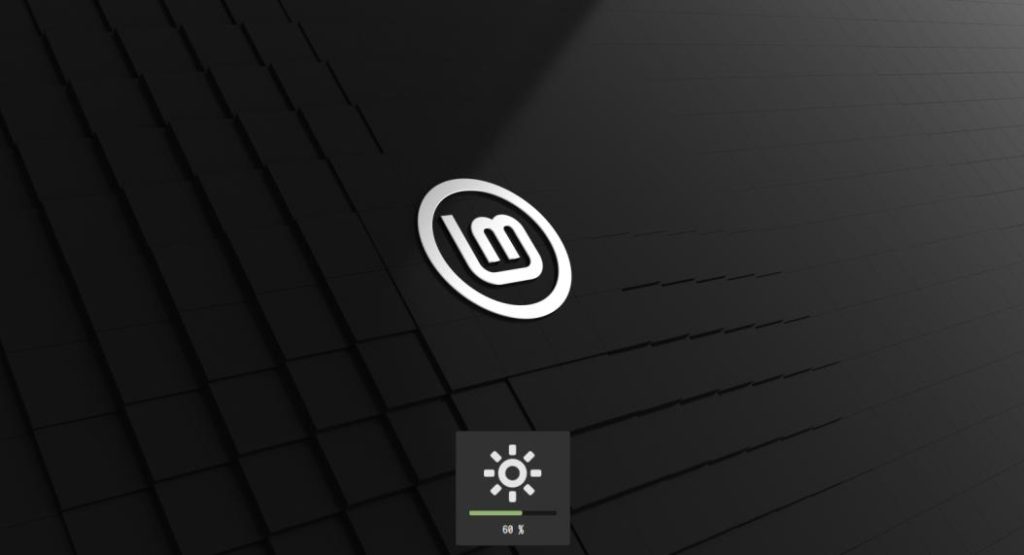
Linux Mint で輝度調整ができた

Let’s Note CF-SX2 に Linux Mint を入れていたが、ディスプレイの輝度調整(明るさ調整)が、Fn1とFn2でできなかったので、少し困っていた。

何度かトライして、今回ようやく解決したので、紹介する。

<手順>

  1. ターミナルを起動
  2. sudo gedit /etc/default/grub
  3. GRUB_CMDLINE_LINUX_DEFAULT=”quiet splash acpi_backlight=video acpi_osi=!!”
  4. sudo update-grub
  5. PCを再起動

ポイントは「GRUB_CMDLINE_LINUX_DEFAULT」の編集部分。右側の文字を修正するのだが、どうやら、OSバージョンやマシン(物理的な相性?制約?)などの条件で、設定が異なるのか、サイトによっては違う設定値を紹介しているものもあった。

ただ、僕の場合は上記の設定で改善できた。何度目かのトライで、正直半ばあきらめていたので、無事に設定できて、とても嬉しかった。

【参考サイト】萌え萌えmoebuntu

ちなみに、輝度調整ができなかった時の困りごとは「節電ができない」ということ。古いPCということもあって、特にバッテリー使用時はディスプレイの電源を暗めに設定するのだが、輝度調整がきなかったので、いつも明るいままだった。

これて一挙解決。より快適な Mint 生活を送ることができる。

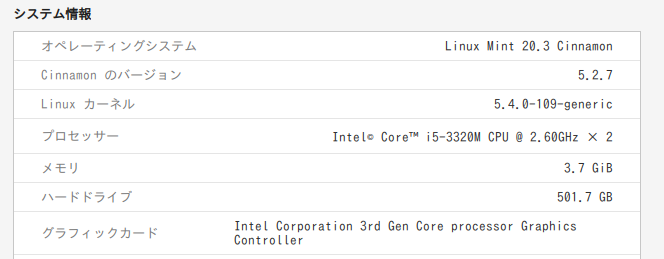
なお、参考として、僕が資料しているノートPC(Let’s Note CF-SX2)のスペックも記載しておく。

(参考)使用ノートPCのスペック

Pythonの練習、1日一問。

気分転換に、Pythonの基礎を1日一問こなしてみるか、と思って、以下のサイトを参考にコツコツ取り組んでいる。

【参考サイト】https://gotutiyan.hatenablog.com/entry/2020/04/14/174030#1-%E5%A4%89%E6%95%B0

結局、楽しくて2日で終わってしまった。

プログラムはCを過去に経験しているだけに、なんとなく分かった気になって簡単なスクリプトは組んでいた。

ただ、基礎の基礎を学んでいなかっただけに、Python はこういう風に便利なんだ、と改めて思う部分もあって、参考になった。

プログラミグ言語も進化しているな。つくづく思った。

Python, スクレイピングについて考えたこと。そして、Feedlyを試してみる。

Python で、簡単なスクレイピングを組んでみた。使えそうだし、やっぱりプログラミングって楽しい。

単に、自分のローカルマシン(実行させているノートPC)だけで使うのではなくて、友達とか、会社のチームメンバとかにも使ってほしいと思ったので、Flask で Webアプリ開発でもやってみようと考えた

Flask の基礎の基礎は勉強済み。超簡単なサイトも作成。

そして、いざスクレイピングするWebアプリを作ろうとしたところで、ふと考えた。

今のスクレピングは、指定のGoogle検索結果を一覧表示するものだけど、もともと思い描いていた効果が、思ったほど得られない気がする、と

そもそも、スクレイピングは、①ワードを指定する、②指定されたワードについてデータを集める、③集めたデータを加工する、という目的で開発されるのが基本だ。

特に「③集めたデータを加工する」という部分がポイントで、例えば、Nampyを使って分析するとか、AIに食べさせるために加工するとか、そういうことがポイントだと今は理解している。

なので、今回のスクレピングの結果が、なんだか物足りなく感じてしまった。

さて、ではどうするか。自治体の公募情報を集めるとかだと、おもしろいし、仕事にも活用できるし、検索するのが面倒=スクリプト化する意義が高いので、やってみようかと考えた。

が、各自治体で、公表するしない、公表の仕方、使っている文言の違いなど、ゆらぎが多くって、スクリプトとして吸収するのが面倒だということが発覚。

これはこれで良い知見を得たのだが、今の僕の状況を考えると、開発に踏み切るのは後回しにしたいところ。

ということで、スクレピングの開発は一旦終了とした。スクレイピングのことを考えたおかげで以前よりも理解が深まったのは、とても良いことだと思う。スキルアップできた。

さて、それはそれとして、各自治体の公募情報はほしい。なんとかならないものか…。

考えた結果「RSSの活用」が頭に浮かんだ。最近はあまり活用されていないかもしれないが、改めて活用してみる=使えるのか検証してみるのも良さそうだ。

Feedlyというサービスが今のメジャーらしいので、早速使ってみることにする。結果が楽しみだ。

【参考サイト】Feedly