投稿者「hiro」のアーカイブ

Linux Mint 21 Venessaで Kindle を読む。

Linux Mintを使いだして早1.5ヶ月。マイノリティの弊害というか代償?として、以下が挙げられる。

①Amazon Kindle が Linux では見れない
②ぴったりサービス(行政手続きのオンラインサイト)に対応していない

そう、たったの2つだ。Linuxバンザイ。

②は、少なくとも現時点では必須ではないが、①はヘビーユーザなので改善したいと思っていた。調査したが、Linuxのままで動くKindleソフトは配信されていないので、仕方なくPlayOnLinuxを利用することにした。

が、PlayOnLinuxでは、Kindleソフトのインストール途中で Runtime error が表示されてどうやっても解決できなかったので断念。他のサイトでは、事前にとあるディレクトリを作成したらOKとの情報があったが、解決しなかった。代わりにWineを利用することに。

手順は以下の通り。

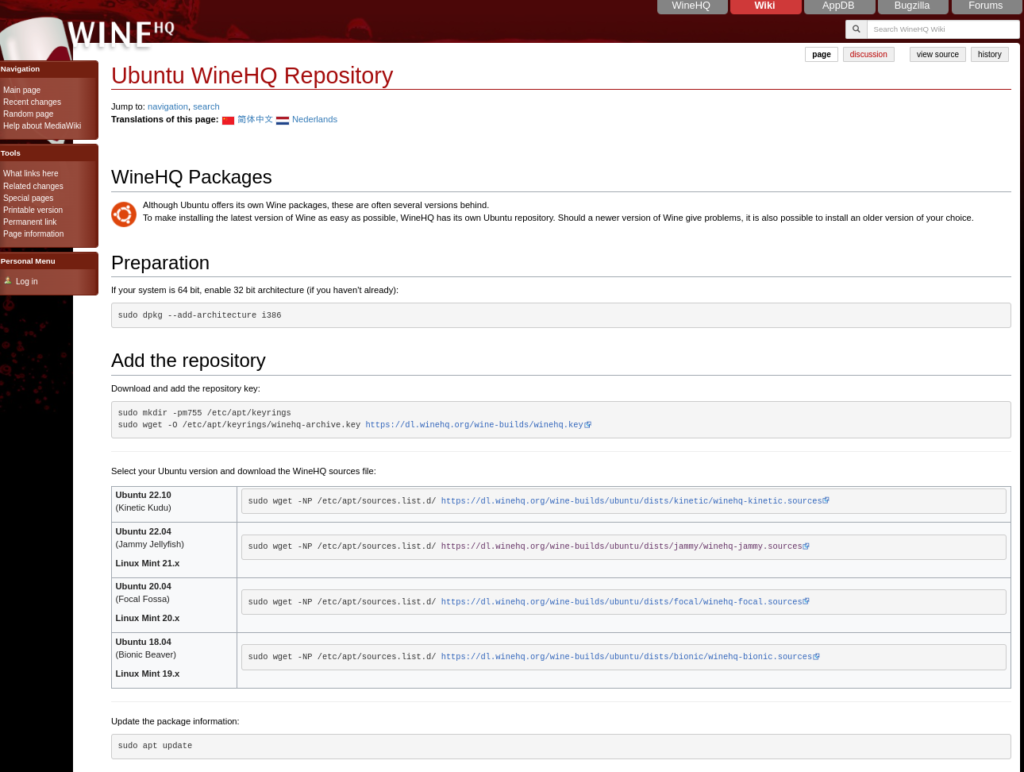
1.Wineのインストール(https://wiki.winehq.org/Ubuntu
2.KindleCloudReader(https://read.amazon.co.jp/kindle-library)を表示
3.表示された本を、どれでもいいのでクリック
4.表示された画面から「PC&Mac」を選択してexeファイルをDL
5.WineコマンドでKindle.extを開始 or Kindle.extを右クリック>「Wine windows プログラムローダーで開く」をクリックすることで実行
初回起動時は、Amazonのアカウントの認証画面が出てくるので、いつもどおりログインすればOK。
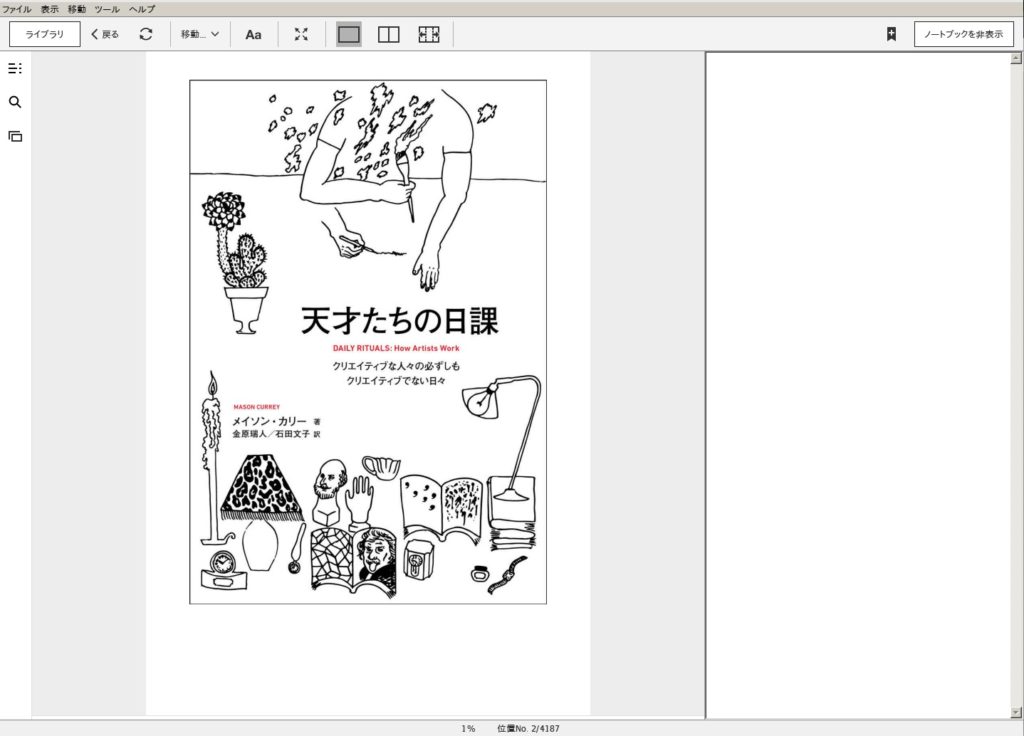
起動したKindleの画面

多少表示が崩れたり、フォントサイズなどの設定がリセットされてしまう場合があるが、骨子となる機能は動作するのでOKとする。これで、LinuxでKindleが読めるから読書が捗る。やはり、スマホよりも大きな画面で読む方が楽だ。

なお、5では「右クリック起動」の方がターミナルを表示しなくても良いので、画面上では煩わしくないと思う(僕はターミナル好きなので全然問題ない、というかむしろ好ましいけれど)。

それと、Wineを入れたおかげか、Chrome上でも本を選択すると読めるようになっていた。ただし、毎ページを都度DLするようなので、サクサクと読めない。Kindleアプリで呼んだほうがストレスフリーだ。

蛇足だが、Kindle.exeをDLする時の画面で、「PC&Mac」と表示されているのが面白い。世の中のPCは、Macかそれ以外かって感じに見えるからだ。Appleの偉大さを感じる。

Majestouchと23.8インチディスプレイでPC作業環境を整えた。

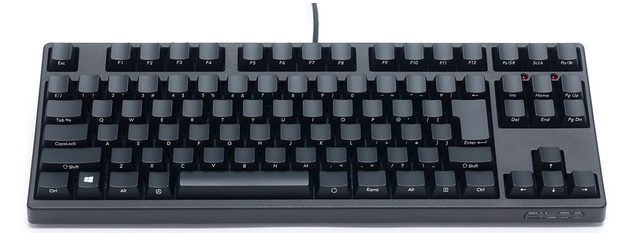
キーボードはMajestouch。ディスプレイはKOORUIというメーカーで、23.8インチでノングレア(非光沢)のものを探していたら、安く手に入ったので試しに買ってみた(予算があれば、EIZOのディスプレイを買いたいところだけど、将来の楽しみにとっておくとする)。

Majestouchは黒軸。ちょっと前にキーボードにハマって試しまくった結果、自分に一番フィットする不動のキーボード。仕事でも使っているけど、自宅でも欲しくなったのでメルカリで購入。定価の半額程度で、開封3ヶ月(ほぼ未使用に近いらしい)が見つかった。結果、かなりキレイなほぼ新品が手に入って、満足している。ラッキーだった。

仕事で使っているMajestouchは10年以上前のもの。Majestouchも進化しているようで、静音性も高まっているし、打鍵感もいい塩梅にマイルドになっていて、耳的にも、指先の感覚的にもとても良い。一日中触っていられる。

Majestouch BLACK Tenkeyless 黒軸・テンキーレス・かななし製品情報 | ダイヤテック株式会社 https://www.diatec.co.jp/products/det.php?prod_c=770

今回購入したMajestouch(FILCOのWebサイトより)

今まではミニマリストよろしく、必要最小限のPC環境、かつノートPCに慣れればどこででも同じ環境で作業できるから効率的だと考えていて、自宅でのPC環境は特に整えていなかった。けれど、やはり大きなディスプレイとマルチディスプレイ環境、かつお気に入りのキーボードの方がどうしても作業効率が良いので、思い切って整えてみた。

これで、いつまででもPC作業ができる。

PCの環境を整えるのは投資という考え方と、ミニマリスト的な考え方との葛藤。

お金の使い方には気をつけている方だと思う。俗に言う、「投資」なのか「浪費」なのかは、金額によらず、毎回考えている。

結構な習慣になっているので、最近ではあまり考えることなく即決できている方だと思うのだが、PCの環境については、好きな分野ということもあって、考えてしまうケースが多いような気がする。

僕は、肩こりが結構な悩みになってしまっている。毎朝毎晩、ストレッチを欠かすことなくここ10年以上を過ごしているのだけれど、どうしても肩こりに悩まされてしまうシーンがある。

原因の一つは、PC作業が多いことだろうし、それはいわゆる猫背姿勢になっているのが原因かも?と思わざるを得ない。思い当たる節ばかりだからだ。

ということで、ノートPCをメインとしているものの、スタンドやディスプレイやキーボードを購入して環境を整えようと考えていた。

ミニマリスト的な考えもあり、あまり気が進まなかったのだが、心身ともに気持ちよく作業するためにも、環境を整えようと思い立ったのだ。

僕はキーボードが好きで、今まで色々と試してきた結果、FILCO Majestouch 黒軸(テンキーレス)が僕にとっての最適解ということが分かっている。

仕事では使っているけれど、プライベートでは使っていないので、購入することにした。今回は文字刻印のないタイプにした。

【参考サイト】Majestouch BLACK Tenkeyless 黒軸・テンキーレス・かななしhttps://www.diatec.co.jp/products/det.php?prod_c=770

正直、側面にも刻印不要だ。キー配置は全部覚えているから。

とはいえ、届くのが楽しみだ。これで仕事でもプライベとでも、Majestouchに触ることができる。なんか、ずっとタイプしている自分が目に浮かんで楽しみが増す。

Linux mint で Notion を使う→「notion-enhancer」を試してみた。

Linuxユーザは少ないので、メジャーなソフトやツールが使えないことが多々ある。

僕はNotionユーザで、Macをメインに使っていたから問題なかったのだけれど、Linux Mintを使いだして、Notionが対応していない問題に直面した。

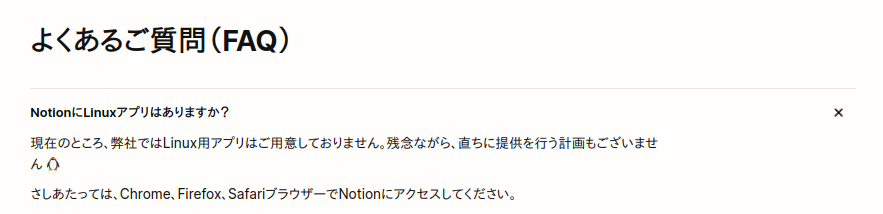
公式サイトでも、明記してある。ブラウザで使えって、突き放されている感が少し寂しい。

Notion の公式ページのFAQ

仕方なくブラウザで使っていはいるものの、ミニマリスト気分で「ノートPCの13インチ画面で作業することにもトライ中」なので、画面分割して効率的に作業したい。

もちろん、ブラウザを2つ立ち上げたら良いのだけど、うっかりブラウザを終了する順番を間違えると、メインで使っているブラウザの履歴が失われるか、次回立ち上げのときに、閲覧履歴から選択するといった面倒な手間が増えるので、できるだけアプリで対応したい。

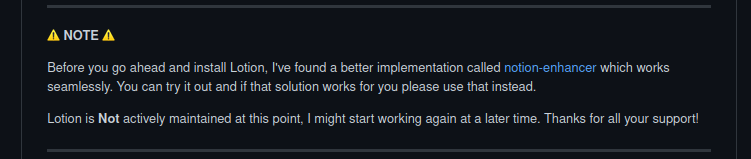
調べていたら「Lotion」という、どこぞの高尚な方が作ってくださっているデスクトップアプリがあったので調べてみた。Githubのページに飛ぶ。そして、よく見てみるとその高尚な方が、以下のメッセージを出していた。

「notion-enhancer というのがあって、そっちを使ったほうが良いと」と書いてある。え、そうなの?と正直思ったけれど、自分の作ったもの以外を潔く進めるあたりが、高尚さが増して好印象だと思った。

ということで、「notion-enhancer」を試してみる。

【参考サイト】notion-enhancer https://notion-enhancer.github.io/getting-started/installation/

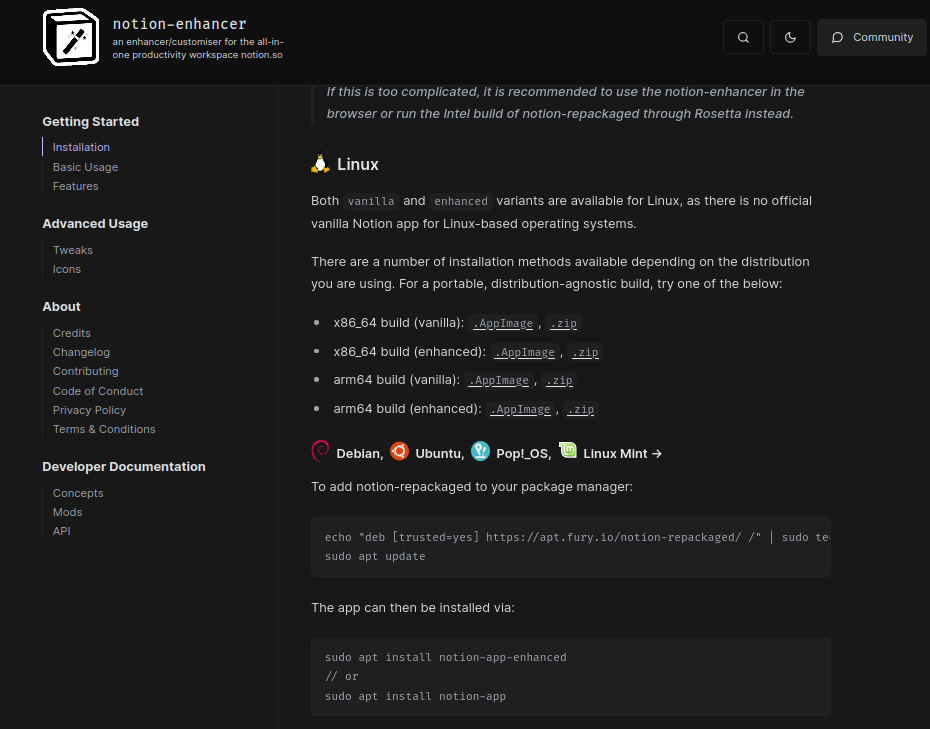
参考サイトの以下を参考にサクッとインストール。

参考サイトの画面

叩くコマンドはたったの2つ。

<notion-enhanced のパッケージを自分のパッケージマネージャに入れる>
$ echo “deb [trusted=yes] https://apt.fury.io/notion-repackaged/ /” | sudo tee /etc/apt/sources.list.d/notion-repackaged.list
sudo apt update

<notion-enhanced をインストールする>
$ sudo apt install notion-app-enhanced

notion-enhanced の起動画面

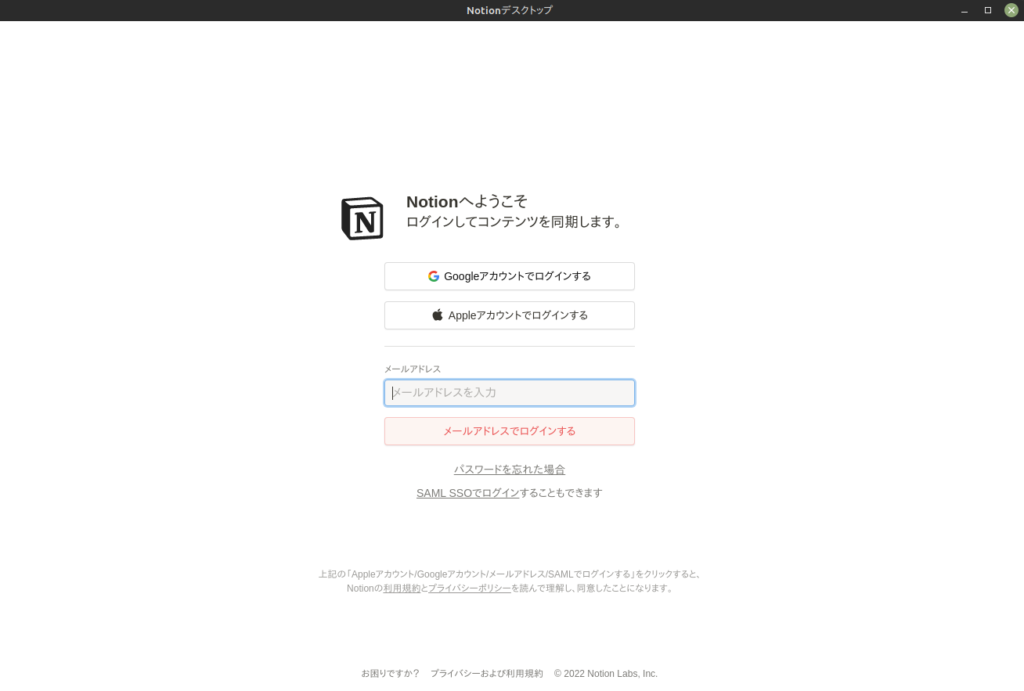
認証も起動も、無事に完了。

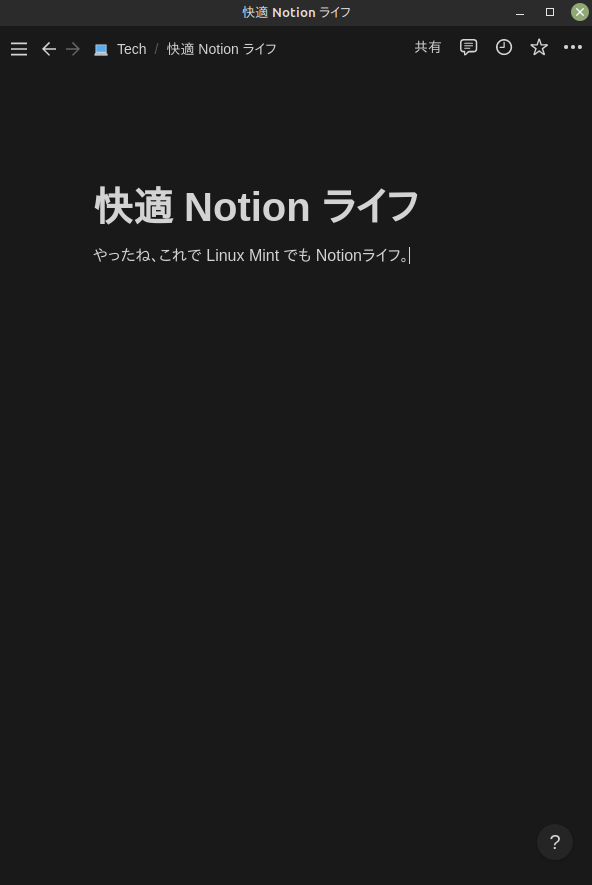
起動時の画面。普通に使用できて嬉しい。

思った以上にクオリティの高いソフトなのかもしれない。しばらく使ってみることにする。

Linux Mint で USBメモリをFATでフォーマとしたら、自動マウントしてくれなかったので設定の仕方を見つけた話。

みはや時代錯誤だが、USBメモリでファイルをやり取りする必要が出てきたので、ホコリをかぶっていたUSBメモリを発掘した。これまでWindowsで使っていたUSBで、FATでフォーマットされている。

Linux Mintのマシンに指したところ、自動認識→マウントされたので、USBメモリを挿しただけで、中身がウィンドウ(フォルダ)表示された。(こんな感じ↓)

自動認識・マウントされて、表示されたフォルダ。

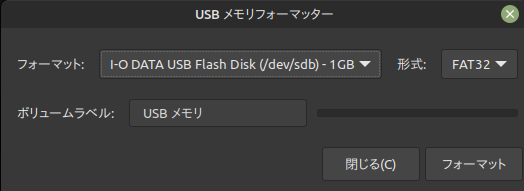
せっかくなので、フォーマットすることに。デスクトップにあるUSBメモリのアイコン(↓)を右クリックして、フォーマットを選択。FATで。

アイコン右クリック→フォーマットを選択した画面
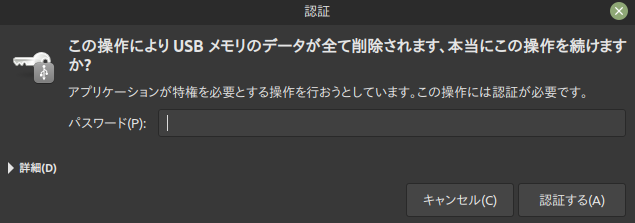
管理者のパスワード入力画面
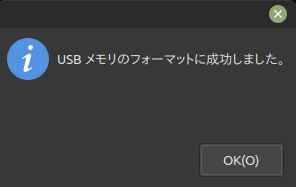
フォーマットが無事に完了

実行したところ、フォーマットは正常完了。

よしこれでスッキリした状態からUSBメモリが使えるぞ、と思ってファイルを入れようとしたら、USBメモリが認識されてない?

デスクトップ。今までUSBアイコンが表示されていたのに…

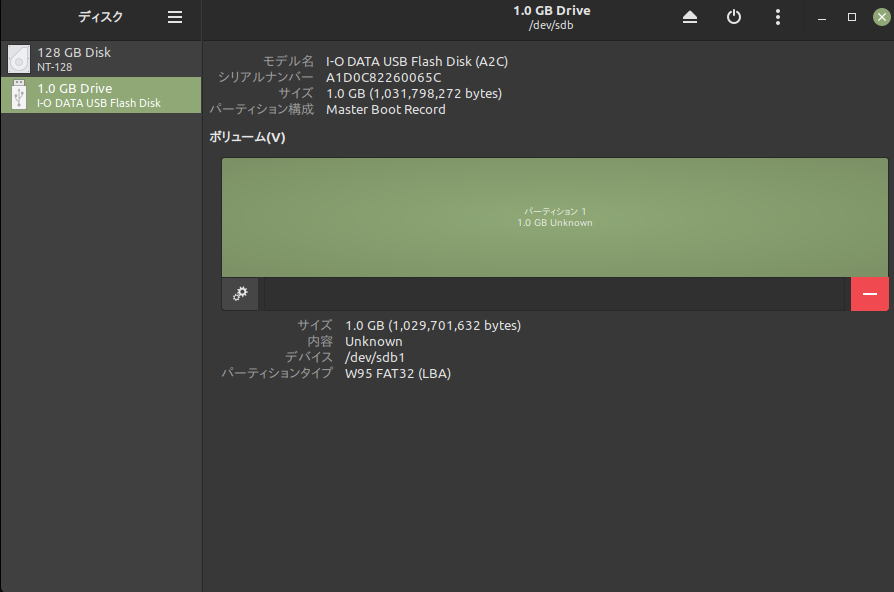
スタート→ディスクで確認したところ、認識はされている模様(↓)

「ディスク」の画面。USBメモリは認識されていた。

ということで、マウントされていないことが原因と発覚。

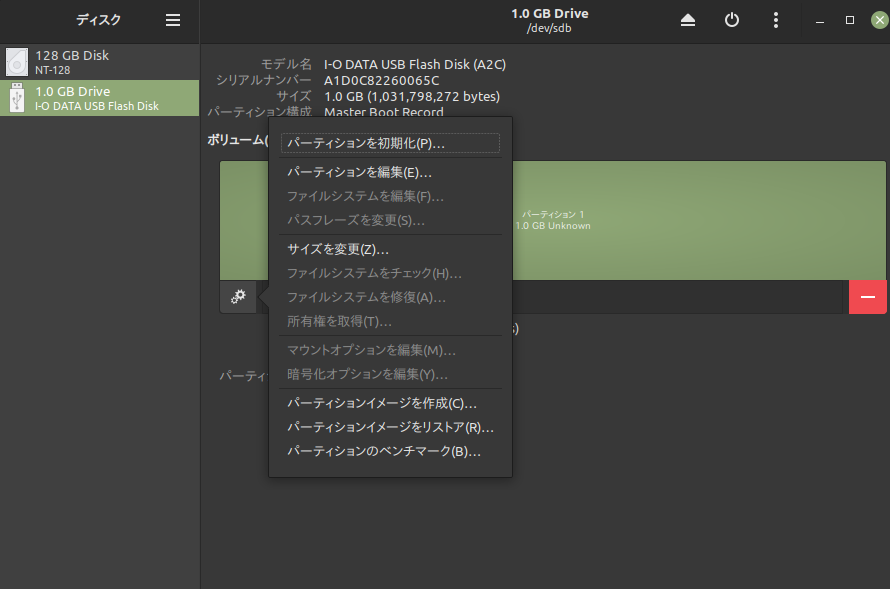
その後、あれこれチェックしたが解決策は出てこず…。仕方ないから、「ディスク」の画面から操作して、再度フォーマットしてみることに。当該USBメモリを選択して、パーティションを表示しているすぐ下にあるギアマークを選択して、「パーディションを初期化」を選択。

念のためパーティションを初期化することに。
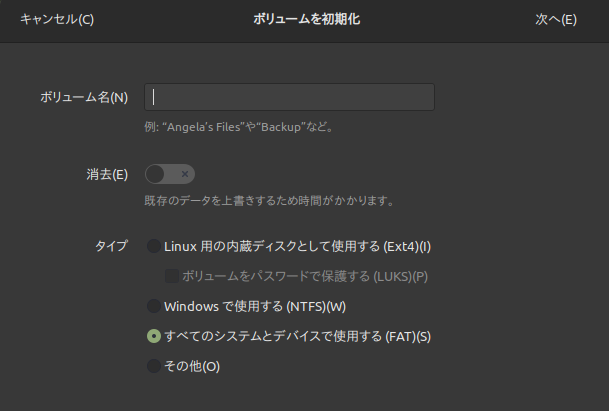
パーティション初期化の実行画面

初期化画面が出てきたら、ボリューム名を適当なものにして、「すべてのシステムとデバイスで使用する(FAT)を選択して、画面右上の「次へ」を選択。

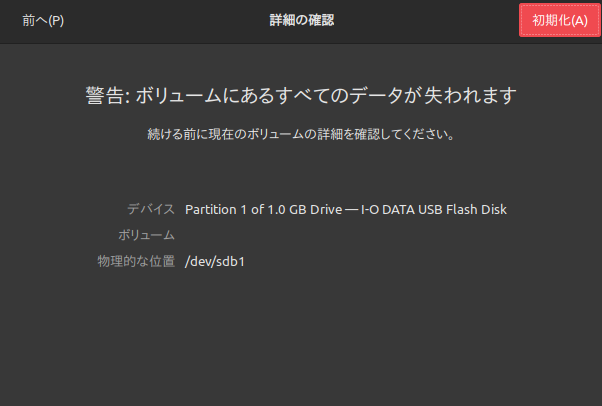
確認画面が出てくるので、行ってこいという気合いとともに、画面右上の「初期化」を選択。

最後の確認画面

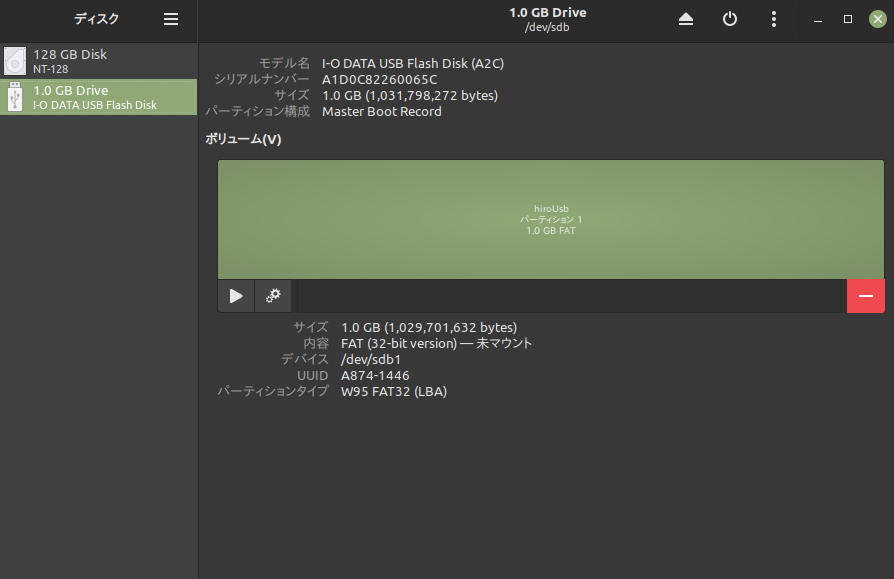
すると、無事にフォーマットが完了。おや?ボリューム(パーティション)が表示されているギアアイコンの横に、再生マークみたいなアイコンがある。(デスクトップアイコンの右クリック→フォーマットしてから、同じ画面で確認した際は、表示されていなかった)

ディスクの画面再び。再生マークみたいなアイコンがある。

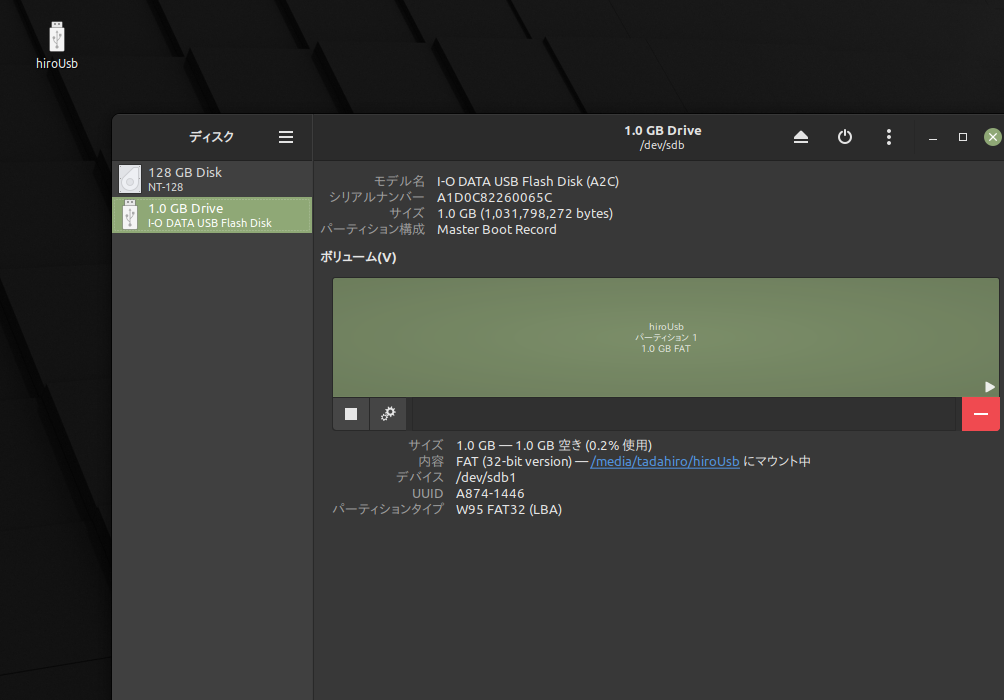
どうやらマウントON/OFFのアイコンのようで、クリックしたらマウントされて、デスクトップにもUSBメモリのアイコンが表示され、ファイル操作できるようになった。

無事にマウントされた。

ということで、USBメモリをフォーマットする際は、アイコンの右クリックではなく、ディスクの画面からフォーマットしてマウントするのが、一番効率的で的確だと分かった。

Linux Mint 21 venessa でマウスのホイールスクロース速度を設定する方法

最近、中古でFMV U937r をゲットしたので、Win11+Office搭載だったけれど、速攻で全消しでLinux Mint 21 venessa (cinammon) を入れてみた。

結果、最高すぎる。

メインマシンになることがほぼ確定したと言っても過言じゃないクオリティ。

ただ、マウスホイールの速度が、デフォルト搭載の「Qt5」では、設定項目はあれども、変更しても反映されず(ホイールで移動できる行数が変化せず)、あれこれ調べていたら「iwheel」を見つけたので、ダメ元で試してみた。

結果、変更できたので備忘録として投稿する。

<iwheel の導入・設定の手順>
1.インストール
$ sudo apt-get install imwheel

2.起動
$ imwheel

3.設定の変更
$ vim ~/.imwheelrc
自分(ユーザ)のホームディレクトリ直下に新規作成する。
※テキスト編集できれば良いので、vim以外にgedit でもOK。

4.スクロール速度の変更のために、以下3行を記載し保存。
“.*”
None, Up, Button4, 4
None, Down, Button5, 4

5.設定を反映
$ imwheel -k

6.コンピュータ起動時にimwheelを自動実行
$ sudo vim /etc/X11/imwheel/startup.conf
※「IMWHEEL_START=0」を「1」に変更して保存

以上

これで無事にスクロール速度を変更することができた。

Happy Linux Mint Life!

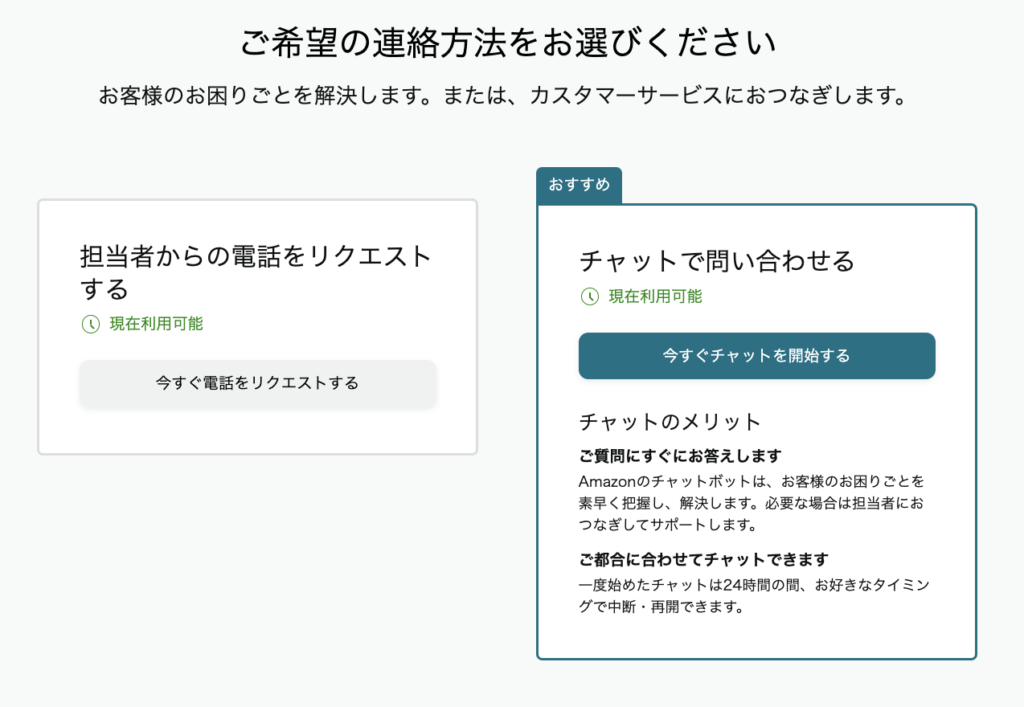
Amazonの配送業者が不在票忘れ→宅配ボックスのパスワード分からず…→Amazonチャットで即解決。

Amazonで購入した商品が届かない。Amazonの「注文履歴」画面で確認したら、5日前に「配達完了」となっている。確かに、5日前からある宅配ボックスが開かずの間とかしていて、どうも気になっていた。

ただ、5日前に自分の郵便受取に不在票は入っておらず、自分のものなのかどうかが定かではなかった。そして、やっぱり自分のものっぽい、と確信に近づいてきた。

宅配業者がヤ◎トなら、しっかりしているので連絡も取りやすい。そもそも、不在票が入っていなかったことがない。ということで、同じく注文履歴で宅配業者を確認すると「Amazonが発送」となっている。

これは、ヤ◎ト以外の業者もしくは個人が配達した、ということらしい。なるほど。

兎にも角にも、宅配ボックスのパスワードがないと、商品を受け取ることができない。困ったので、Amazonのチャットで問い合わせてみた。そうしたら、一瞬で解決した。

<手順>
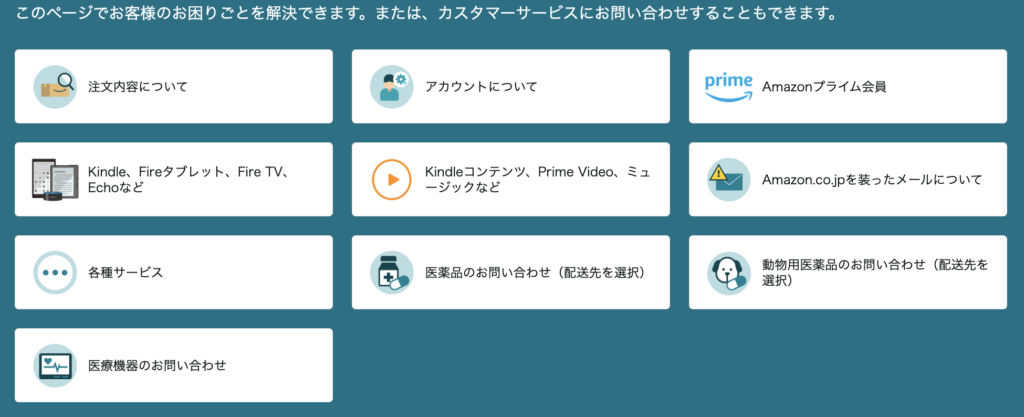
1.Amazonカスタマーサービスのページを開く(URLは以下)
2.左上の「注文内容について」を選択
3.対象の商品を選択
4.「配送について」→「カスタマーサービスへ連絡」を選択
5.「チャットで問い合わせる」を選択
6.チャット画面が立ち上がって、オペレータとやり取りできるので、事情を説明
7.宅配ボックスのパスワードを教えてもらう
8.無事に宅配ボックスを開くことができた
以上

【URL】Amazonカスタマーサービスのページはこちらから

早朝04:00にもかかわらず、チャットがすぐにつながったのは少し感動した。さすが世界規模の会社(今回のお相手はKarenさん)。

チャットで事情を説明すると、すぐに状況を理解してくれて、宅配ボックスのパスワードを教えてくれた。しっかり管理されているのも、きっと今まで同じようなやり取りがされててノウハウも溜まっているし、運用体制も整っているんだな、と感じた。

過去にも、Amazonのチャットでやり取りしたことがあったが、その際も丁寧に対応いただいたので嬉しかった記憶がある。もちろん、今回も。

Amazonカスタマーサービスのページ
右側の「チャットで問い合わせる」を選択する

Amazonの対応に感激しつつ、無事に商品も受け取ることができて良かった。おかげで、素敵な一日になりそうだ。

Youtube api でキーワード検索に引っかかった動画リスト作成にトライ中。

少し分かってきた。

キーワード検索のためには、Search.list()を使って、

評価つきの動画情報を引っ張るには、ビデオIDで情報を引っ張れば良いから、Video.list()を使う。

Search.list()でビデオIDを引っ張って、そのビデオIDごとにVideo.list()を使って対象動画の情報を引っ張って、リストを作成したら良いのではないか。

コツコツとYoutube devのサイトで調べて、少しずつ理解できてきた気がする。

コツコツやるって本当に大事。行ったり来たりしてるけど、そのおかげて覚えている氏ちゃんと理解しているという気がするので気持ち良い。

さて、まだまだ先は長いかもしれないが、コツコツ、だが着実に前に進んでいこう。

python の json.load() と json.loads() の違い。

json.loads() は文字列を、

json.load() はファイルオブジェクト型を、

それぞれ引数として使う、という点が違う。

即ち、読み込ませる対象のJSON形式データが、スクリプト中に直接記載しているなど文字列として扱っている場合は「json.loads(str)」を、

JSON形式のデータを詰め込んだファイルをスクリプト中に読み込ませる場合は「json.load(f)」を使う。

ちなみに、json.loads の s は、strings の s みたい。真偽はともかく、覚えやすいので参考にする。

【参考サイト】https://zenn.dev/milkystack/articles/a5b94da6ab6542

YouTube の API を学習中。

YouTubeのAPIについて、公開されているページを参照しているのだけど、関係する情報のリンクの山と、専門用語?の山で、どうしても情報を構造的・体系的に整理できない。

https://developers.google.com/youtube/v3?hl=ja

慣れたらサクサク読めるようになるのだろうか。修練が足りないのは明らかなので、まだまだ頑張って読み進める。きっとそのうちサクサク読めるようになる。

世界のトップ・プログラマは、このくらいサクッと読んで、サクッと素晴らしいコードを書くんだろうな、と思いつつ、人と自分を比べるのではなく、比べるなら昨日と今の自分を比べるべきだと、自分を奮い立たせている今日この頃。